扫码快速上线配置
一、这个功能是什么
用一张二维码,把配置直接"扫"进设备 —— 全程不需要设备联网。 用手机填好参数、生成一张二维码,让设备摄像头对准它扫一下,配置就进去了。不用拔卡、不用等设备联网。
| 对比项 | SD 卡导入 | 平台在线下发 | 扫码导入 |
|---|---|---|---|
| 设备需要联网 | 不需要 | 必须已联网 | 不需要 |
| 需要拔插卡 | 需要 | 不需要 | 不需要 |
| 单台耗时 | 1~2 分钟 | 依赖平台响应 | 数秒 |
| 典型场景:产线或仓库里设备还没插卡、没联网,先用扫码把设备编号 + 平台地址灌进去,接上电就能直接上线。 |
二、使用前准备
- 设备固件支持扫码导入(
M93Hv-APP-TQRC004.crc及之后的版本) - 设备已插入 4G 卡、接好天线,拨号成功能正常出网(用于导入后验证平台是否上线)
- 环境光线充足,避免强反光
关于
qrcfg.txt: 把它放到设备磁盘第一个分区的根目录(内容就一行qrcfg_chn=1),设备就会一直保持扫码检测。 不放这个文件也能扫码,只是设备只在开机后约 5 分钟内接受扫码,超时就扫不进了。 需要点击下载:qrcfg.txt内容写
qrcfg_chn=1:1表示由第 1 路摄像头负责扫码。M93Hv 是单路摄像头,固定填 1。
三、访问链接和二维码
链接地址:扫码快速上线配置 二维码地址:
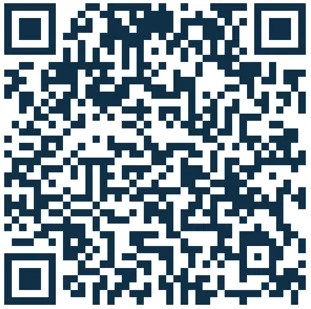
打印贴纸,贴设备/说明书/箱体“1368×1368”二维码地址:tool-qr-print.png
四、操作步骤
1、打开配置工具
- 手机:微信里直接打开,或用浏览器打开
- 电脑:用 Chrome / Edge 浏览器打开 打开工具地址后保存此页面在无网环境下能继续使用
2、填写参数
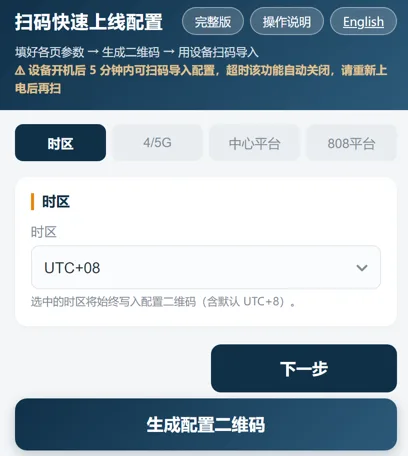
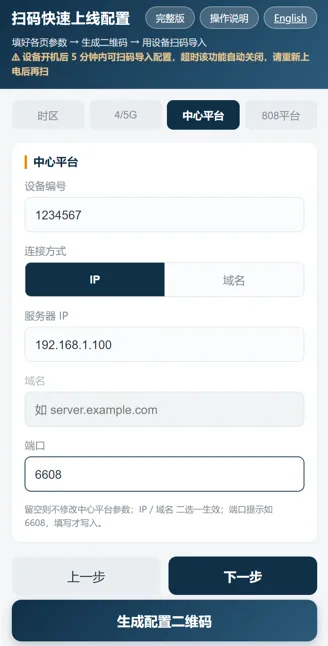
顶部有四个页签,只填需要改的,留空的不会写入设备:
| 页签 | 填什么 |
|---|---|
| 时区 | 所在时区,中国选 UTC+8 |
| 4/5G | APN、拨号号码、用户名、密码(多数情况保持默认) |
| 中心平台 | 设备编号、平台地址(IP 或域名)、端口 |
| 808平台 | 是否启用、终端号、平台地址、端口、手机号 |
账号、密码、APN、域名请用英文和数字,不要用中文和空格。
3、点【生成】得到二维码
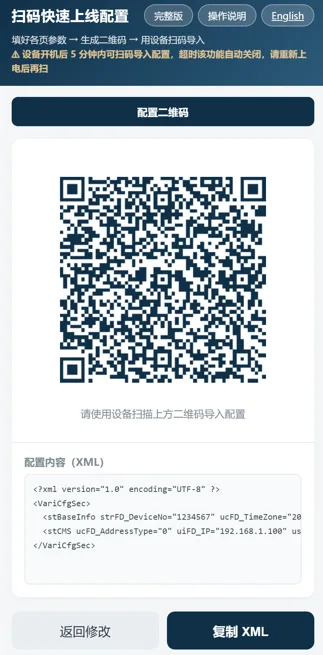
点页面底部的【生成】,屏幕上出现二维码,下方还会显示这次生成的配置内容,可以核对填得对不对。
4、设备对准二维码扫描
- 二维码放在设备画面正中间(设备只识别画面中央 80% 区域,放边上等于没放)
- 屏幕亮度调到最亮,距离约 20~40 cm,避免屏幕反光
- 不用刻意摆正方向:横放、竖放、倒过来都能扫(二维码标准自带的能力) 扫到后设备会"嘀"一声(类似微信扫码),接着语音播报导入成功 + 设备编号,就说明进去了。
5、确认生效
配了 808 平台参数的,导入成功后必须重启设备,重启后到平台上确认该设备是否显示在线。
前提:设备已插 4G 卡、接好天线、拨号成功能正常出网,否则平台不会上线、无法确认。
五、常见问题
| 问题 | 解答 |
|---|---|
| 设备扫不出二维码? | ①二维码是否在画面正中间;②是否太远(缩到 20~40 cm);③屏幕/环境太暗;④屏幕有反光。另外确认 qrcfg.txt 已放好、或设备刚上电不久。 |
| 用手机截图扫不出? | 只截二维码本体(含四周白边),不要截整页 —— 截图过大反而让二维码在画面里变小。 |
| 导入后平台没上线? | ①配了 808 的必须重启;②确认设备 4G 拨号成功能出网;③确认扫的是最新那张码(导入成功后最小间隔 3 秒才接受下一次)。 |
| 设备没插卡 / 没联网能扫吗? | 能。 这正是本功能的价值。但验证是否成功需要设备能出网。 |
| 开了扫码会影响别的功能吗? | 会。启用 QR 扫码后,其他 AI 功能(如魔视、美通)不会启用。 |
六、注意事项
808 平台参数导入后必须重启设备才上线。
二维码要居中、放大、屏幕调最亮,避免屏幕反光。
夜视状态下可以扫,但别让红外灯照到二维码(会过曝遮住)。
启用扫码功能后,其他 AI 功能不会启用。
同一张码重复扫会被限制(最小间隔 3 秒)。
相关文档: 如何使用 SD 卡导入配置、如何在平台下发配置,见 其他配置方式。