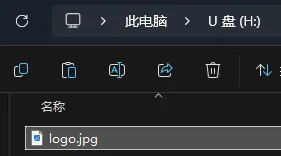
前提条件:
- 设备支持两种输出屏幕开机 LOGO 自定义:CVBS 模拟屏、VGA 数字屏,两类图片参数标准不同,需按屏幕类型对应制作,图片不满足规范将导致开机 LOGO 无法显示、黑屏、画面拉伸。
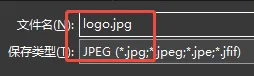
- 统一强制规范(两类图片通用) 文件名称:必须命名为 logo.jpg,大小写不可修改,后缀只能为 jpg 色彩标准:24 位真彩色,仅支持 JPG 格式,禁止 PNG、BMP、WebP 等格式 文件大小:图片保存后体积必须小于 120KB,超出限制设备无法加载
- 分屏幕分辨率标准 CVBS 输出屏:分辨率固定 720 宽 × 576 高 像素 VGA 输出屏:分辨率固定 1024 宽 × 768 高 像素
示例图点击下载可用:
默认logo(CVBS\VGA通用):logo.jpg 测试logo(CVBS):logo.jpg 测试logo(VGA):logo.jpg
操作步骤:
制作工具 :Windows 自带「画图」(推荐,无需额外下载) 也可使用其他工具编辑修改图片,符合上面图片规范要求即可。
步骤 1:新建标准尺寸画布(杜绝画面拉伸)
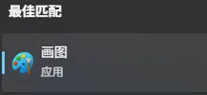
Windows 左下角搜索「画图」,打开系统自带画图软件

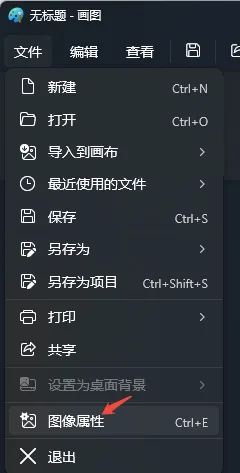
顶部菜单栏点击「文件」→「属性」
单位选择【像素】,根据设备屏幕填入对应数值: CVBS 屏:宽度 720,高度 576 VGA 屏:宽度 1024,高度 768
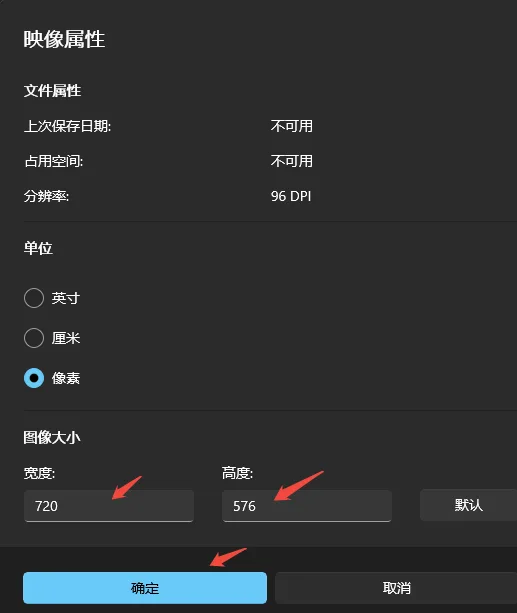
点击「确定」,生成无拉伸标准空白画布
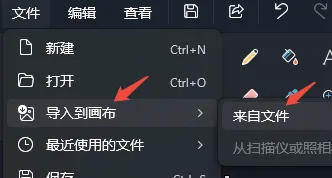
步骤 2:导入 LOGO 素材
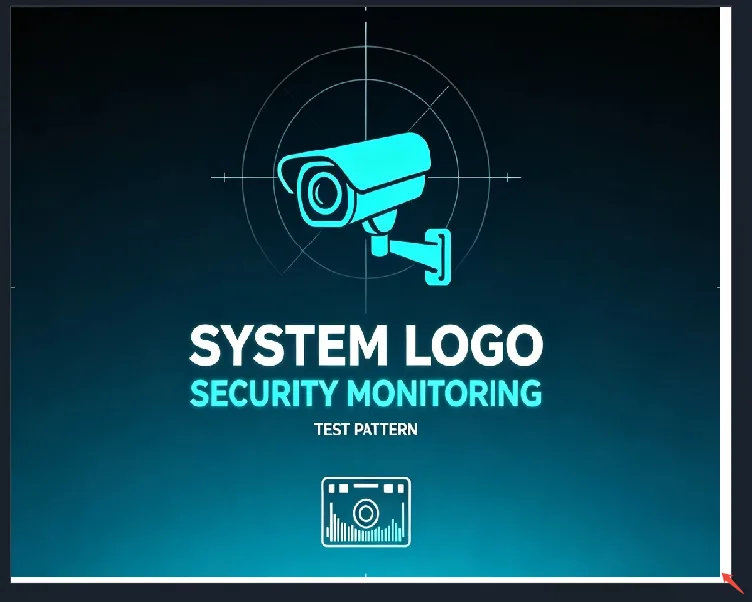
导入或复制您的企业 LOGO、文字、背景图,粘贴至画布内 拖动素材调整位置,建议整体画面居中放置,预留边缘安全区域和刚好覆盖白画布边缘,避免屏幕裁切
步骤 3:导出合规 logo.jpg 文件
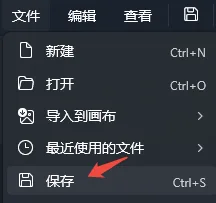
左上角「文件」→「另存为」,文件类型选择【JPEG】 文件名称修改为 logo.jpg,点击保存 校验文件是否合规:右键图片→「属性」 查看详细信息:位深度 = 24,分辨率匹配屏幕规格 查看大小:占用空间<120KB;若体积超标,重新另存,降低画质滑块压缩文件
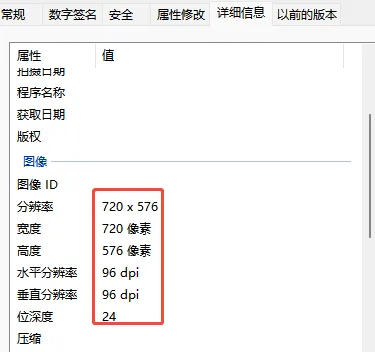
步骤 4:导入到设备
把图片拷贝到FAT32格式的U盘或已在MDVR设备正常使用的SD卡根目录下,插入设备通电开机会自动完成导入,再次重启开机观察屏幕是否正常显示画面。 SD卡导入图片参考配置导入放入位置一致----参考:CMSV7--本地配置导入注册平台