前提条件:
- 设备和电脑在同一个局域网段下,电脑能ping通设备本地IP地址
- 或设备带WiFi模块切换成AP模式,电脑连接AP热点访问192.168.42.100地址
- 设备已经是出货状态(AI已授权、算法已导入)
流程图

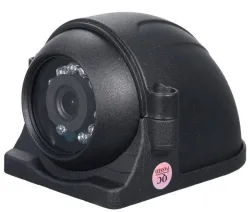
实物图
操作步骤:
1.摄像头安装
1.1 R L BSD安装摆放角度 BSD摄像头安装在车辆两侧头部或尾部位置,保持摄像头底座和车身是平行垂直状态,可以找一个垂直平面的位置安装,否则影响后面“车身线”校准,如果没有这个条件可以先拆开摄像头底座使用配套螺丝或其他焊接方式固定住,再次把摄像头装回底座两边螺丝先不要扭紧,大型货车安装高度大于1.6M以上,其他车型根据实际情况调整。
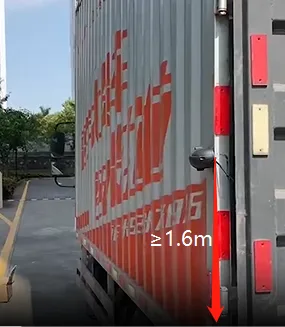
1.2 进入WEB BSD标定菜单查看BSD画面 黄色车身线是否和车厢平面垂直重合,否则左右旋转和左右按压BSD镜头微调使其重合,WEB BSD菜单操作参考2 3 4 文章介绍。
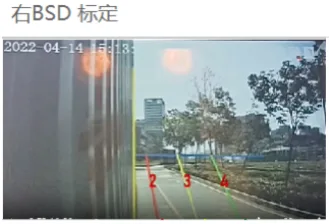
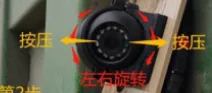
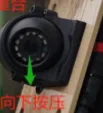
1.3 查看蓝色报警边界线是否在车头或车尾以上合适报警范围位置,否则上下按压BSD镜头微调到合适位置
1.4 固定 调整好角度后把摄像头底座和左右两边的螺丝锁紧固定住 前 后安装摆放角度
1.5 摄像头航空头插入主机后板视频输入口或视频输入延长线口,通常是在CH4第四个通道口 可以根据实际应用场景插入其他口,在后面配置参数更改对应通道即可,扭紧螺帽固定。
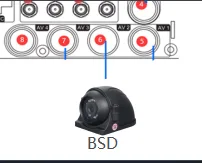
2.功能开启
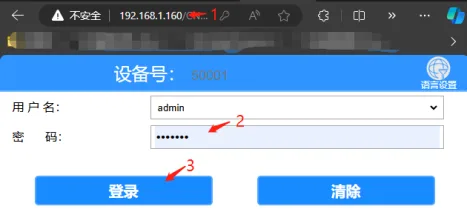
2.1 打开电脑游览器输入设备本地网络IP地址,填入登入密码”Adm_123” 点击”登入”
2.2 点击”普通设置”>>>”报警设置”>>>”AI设置”菜单
2.3 在”AI设置”菜单里点击开启R BSD & L BSD功能,关联BSD摄像头插入主机后板视频输入通道

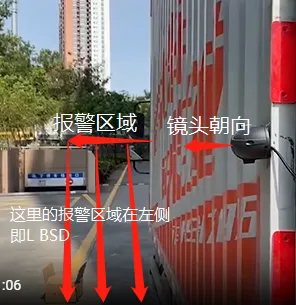
2.4 左L BSD、右R BSD区分说明: 以摄像头镜头朝向为方向,哪边为报警区域就开启哪边BSD报警,例如 下图摄像头镜头朝向方向,左边为报警区域这个时候需要开启 左BSD(L BSD)
2.5 在”AI设置”菜单里点击开启BSD功能,关联BSD摄像头插入主机后板视频输入通道,开启 非鱼眼镜头功能,这里是否开启取决安装的BSD镜头是普通还是鱼眼(畸形)镜头来开启,一般配置启用前、后BSD配套使用鱼眼摄像头时关闭 非鱼眼镜头功能。
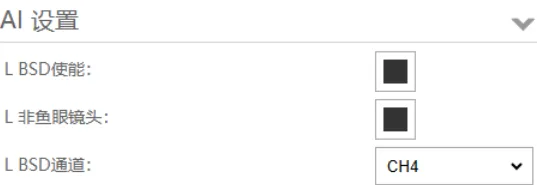
Ps: R BSD=右侧BSD,L BSD=左侧BSD,F BSD=前面BSD,B BSD=后面BSD,根据实际安装场景启用哪个BSD功能。 注意:当开启多个AI功能关联通道时请不要冲突包括ADAS\DSM\BSD*4,例如ADAS关联CH1通道 R BSD关联CH1通道 不允许此操作否则算法无法正常运行 当同时开启 R L 前 后BSD时要看前后BSD是不是启用非鱼眼镜头功能,如果前后BSD没用开启 非鱼眼镜头功能 前BSD会和R BSD冲突,后BSD会和 L BSD冲突 这种场景不能同时启用四个非鱼眼BSD功能否则会运行异常。
2.6 点击“保存”开启BSD功能,重启 主机
3.摄像头配置
BSD摄像头通道显示画面配置(如在WEB BSD 标定菜单已经显示出画面可忽略此步骤)
3.1 通过“MVMS_NetPlayer” 配置工具配置BSD摄像头通道参数,点击链接下载到本地电脑安装或咨询技术。 点击下载工具
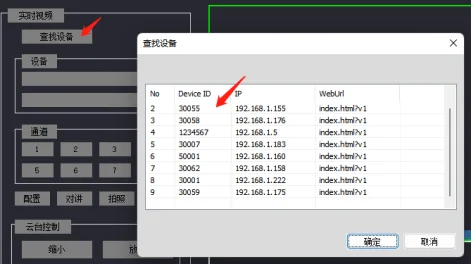
3.2 点击查找“查找设备”>>>双击搜索出来需要配置设备ID
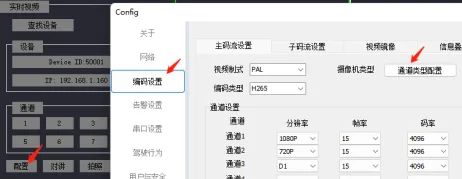
3.3 点击”配置”>>>”编码设置”>>>”通道类型配置”
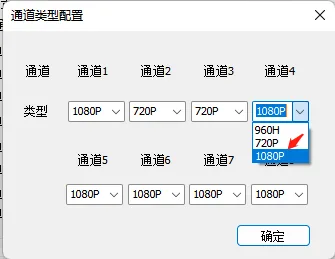
3.4 在通道类型选择对应分辨率摄像头”1080P”,这里以BSD摄像头安装时插入主机CH4第四个通道为例,确认保存。
3.5 重启设备 查看BSD通道是否出现画面
4.标定配置
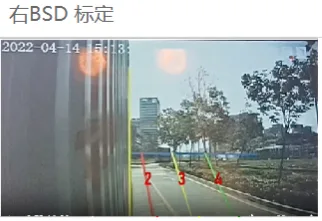
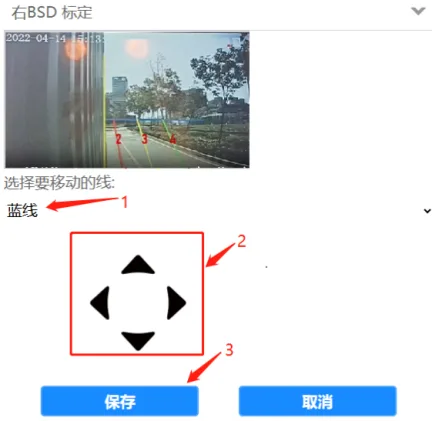
- 开启左右BSD操作步骤类似,这里以启用右R BSD功能为例,在WEB菜单点击”右BSD标定”栏 打开标定菜单 4.1 点击选择蓝线(报警边界线),点击方向键上下移动使其在天际交接位置 4.2 点击选择白线(车身水平线),点击方向键左右移动使黄线贴近车身水平位置 4.3 点击选择红线(一级报警线),点击选择移动线的点“上点”,点击方向左右键移动上点到合适位置,再次点击选择移动线的点“下点”,点击向左右键移动下点到合适位置。 黄线(二级报警线)、绿线(三级报警线)重复此操作步骤,如下图
4.4 开启前后BSD操作步骤类似,这里以启用前F BSD为例,在WEB菜单点击”前BSD标定”栏 打开标定菜单 4.5 点击选择 左蓝线(左侧边界线),点击选择移动线的点“上点”,点击方向左右键移动上点到合适位置,再次点击选择移动线的点“下点”,点击向左右键移动下点到合适位置。 4.6 点击选择 右蓝线(左侧边界线),点击选择移动线的点“上点”,点击方向左右键移动上点到合适位置,再次点击选择移动线的点“下点”,点击向左右键移动下点到合适位置。 4.7 点击选择白线(车身边界线),点击方向键上下移动使白线贴近车身位置 4.8 点击选择红线(一级报警线),点击方向键上下移动到合适位置,黄线(二级报警线),绿线(三级报警线)重复此步骤。
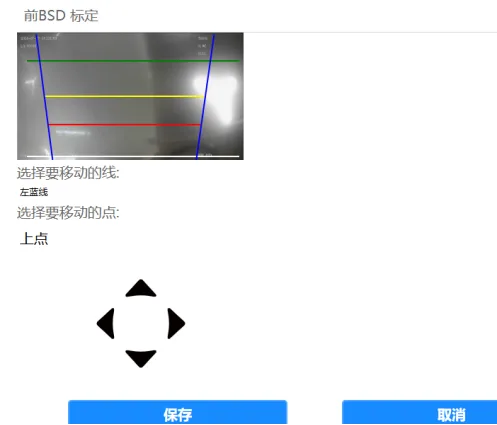
4.9 点击 保存 完成标定
5.报警测试
5.1 测试模式发生报警(之前配置ADAS参数这里开启过 忽略此步骤) 在WEB菜单点击”AI设置”>>>”测试模式” 保存重启设备
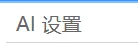
5.2 正常行驶模式发生报警,需要接入GPS天线且定位成功情况下达到之前配置阈值后会发生报警
5.3 登入V7客户端查看报警信息
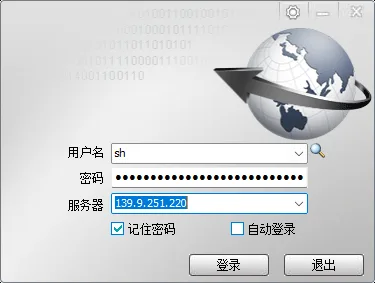
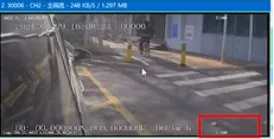
5.3.1 实时预览界面 OSD报警消息
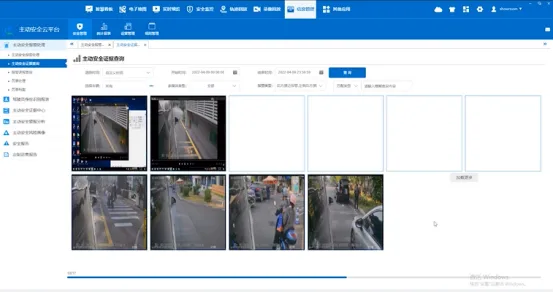
5.3.2 主动安全面板查看实时报警消息
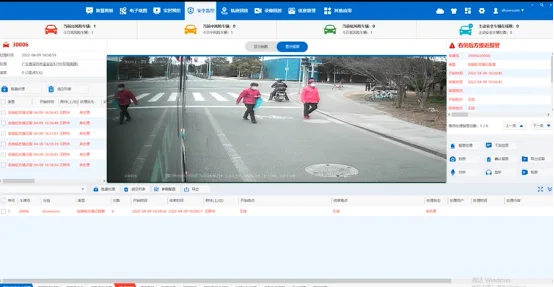
5.3.3 主动安全菜单查看历史报警消息