步骤简介
检查自动备份数据是否完整,不完整的先备份大数据再安排升级;
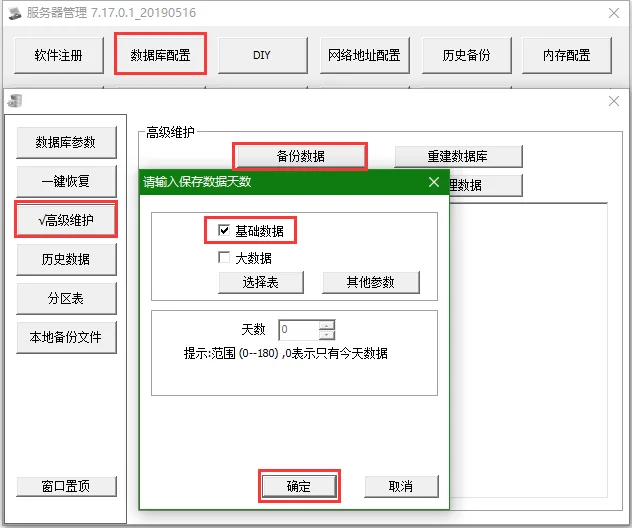
手动备份基础数据,必要时还要备份当天大数据;
使用bin_dbupdate大数据升级工具,升级数据库(bin_dbupdate版本需跟服务器版本匹配,建议数据量大的客户使用);
备份bin、tomcat文件夹;
操作升级;
升级结束后,检查平台各项功能(定位、轨迹、视频、报警附件等)和转发插件工作状态;
详细步骤:
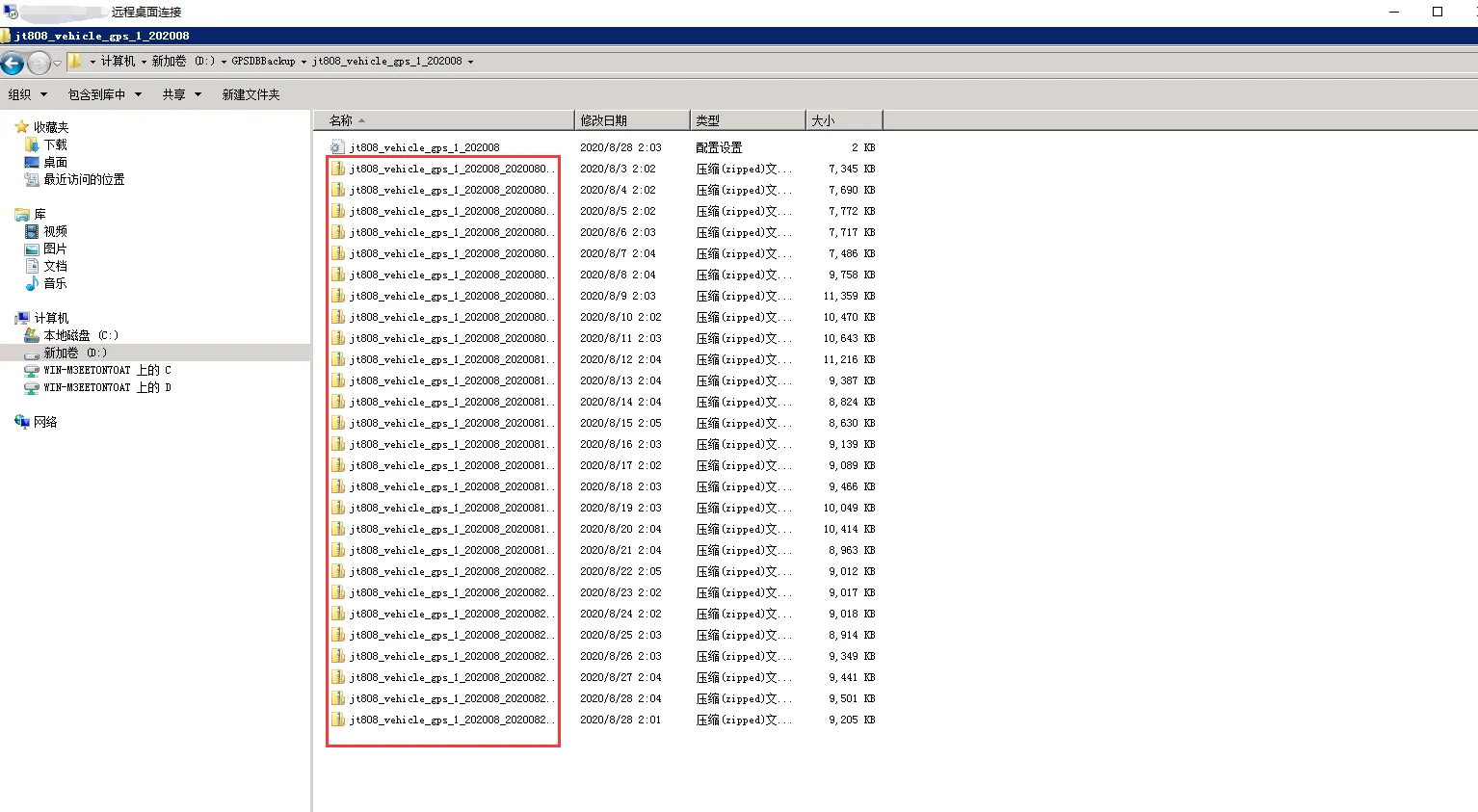
第一步:检查自动备份数据是否完整,查看自动备份文件夹中有没有近期的自动备份数据,如果没有就需要先备份大数据;
第二步:手动备份数据(如果要备份大数据,需要的备份时间较长)
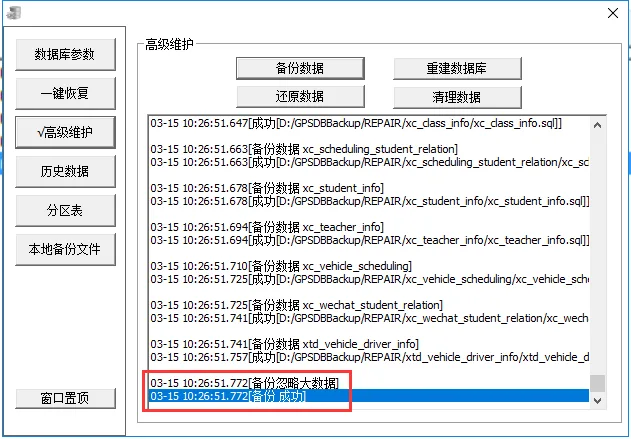
备份成功了之后,可以到下图路径的配置文件里面看一下备份数据库(backup)的储存路径:
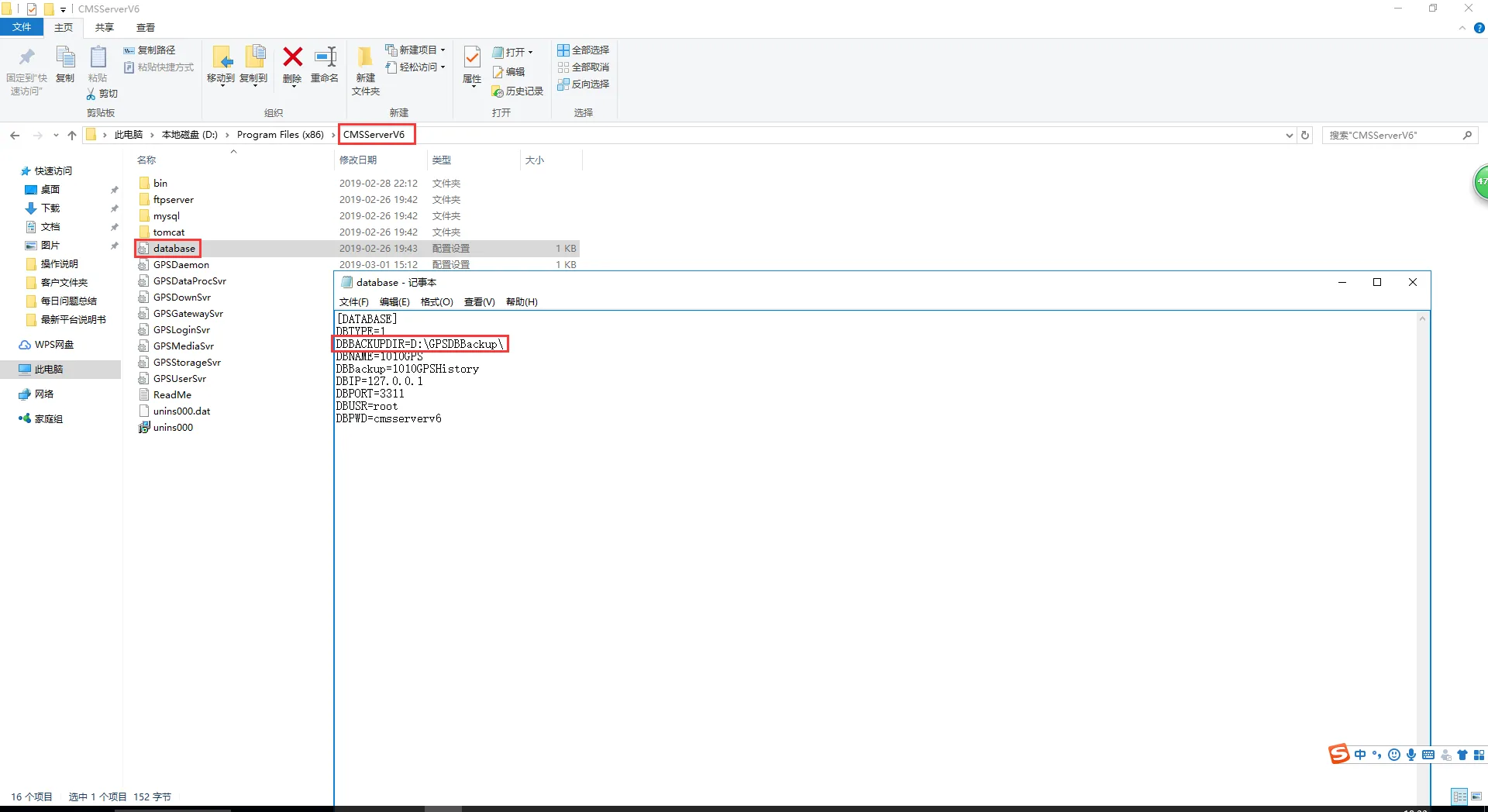
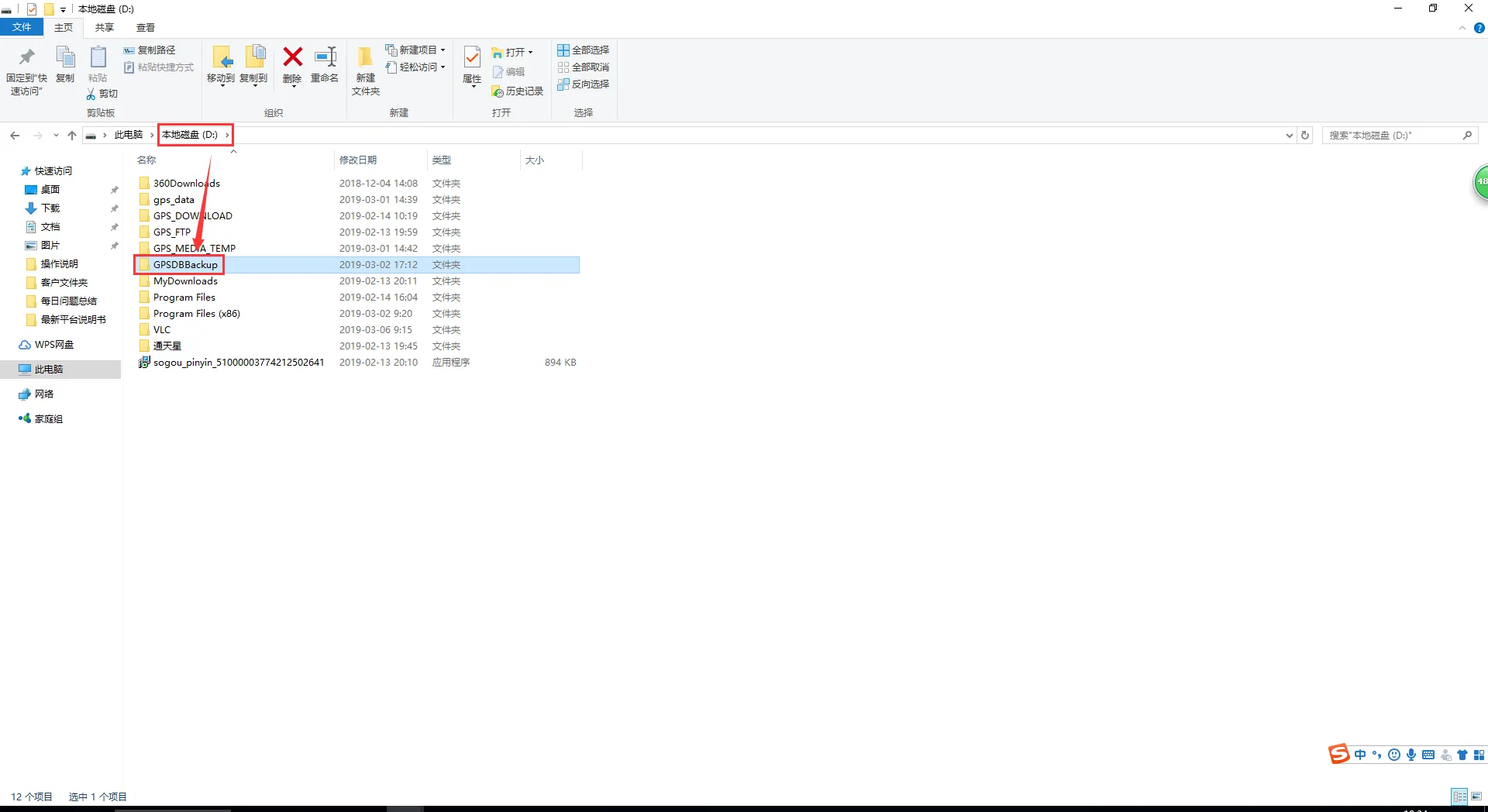
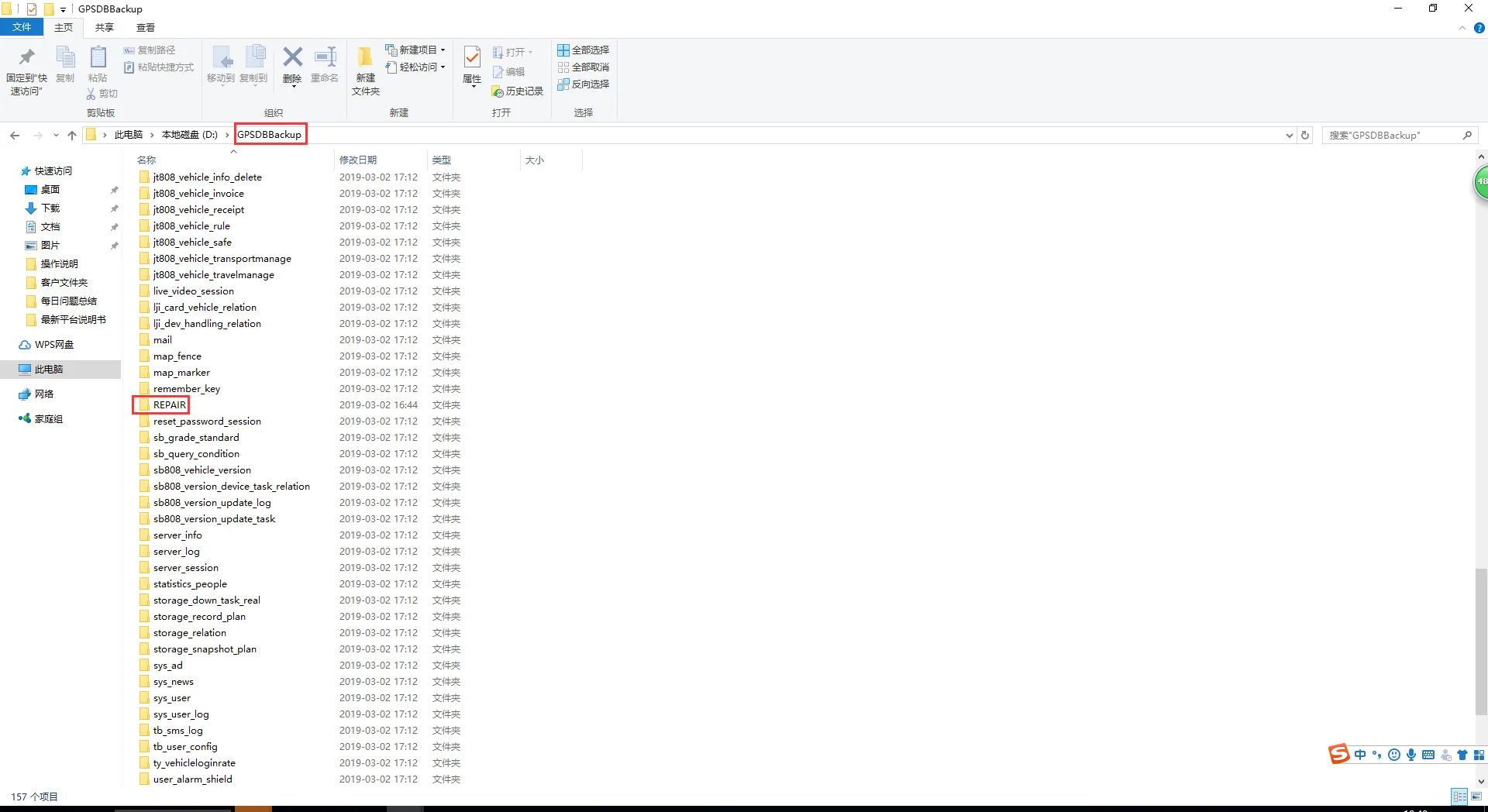
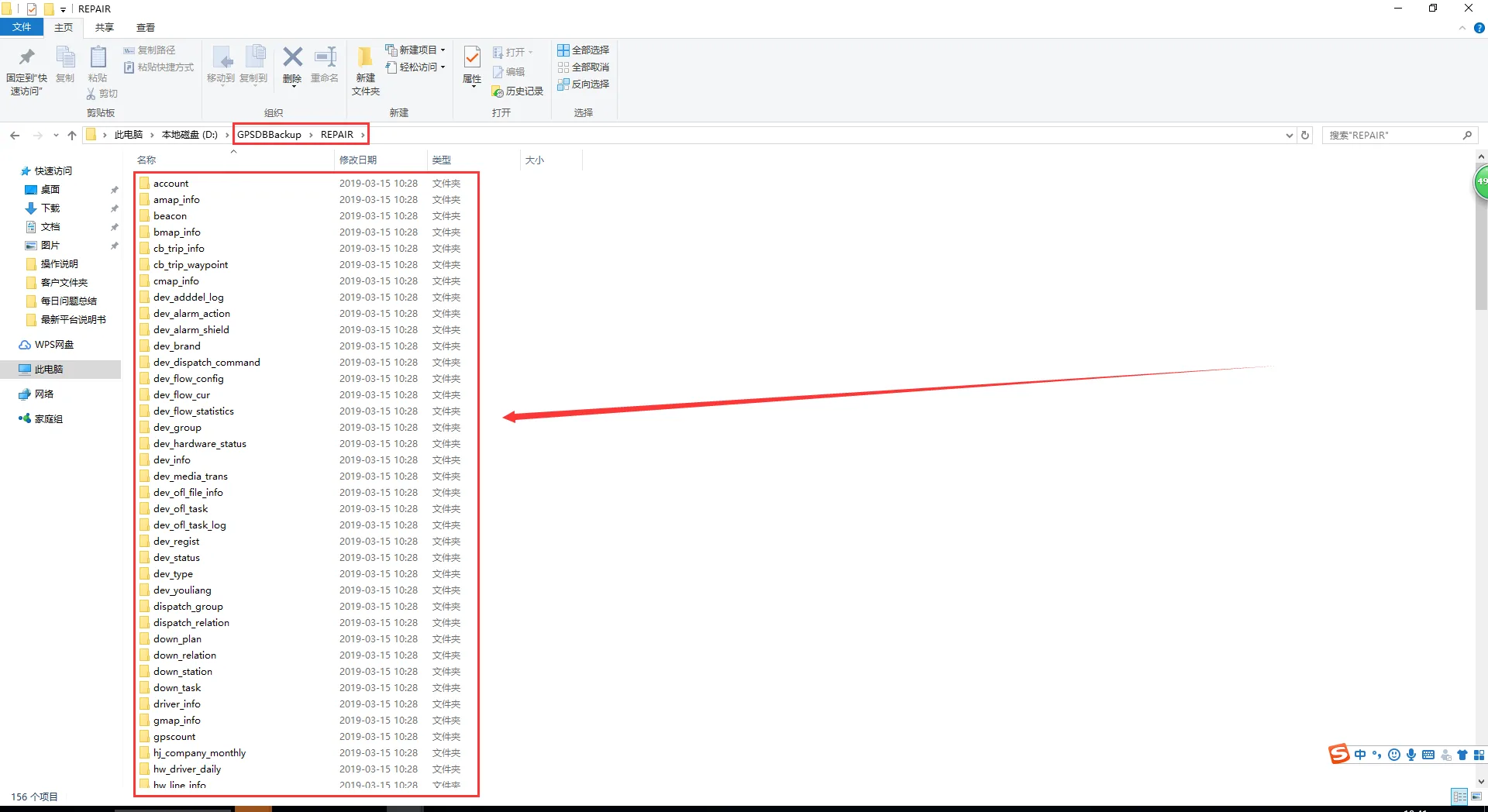
手动备份的数据会在backup文件夹的根目录里面生成一个repair文件夹,repair文件夹里面的数据就是手动备份的数据。
第三步:使用bin_dbupdate大数据升级工具,升级数据库(bin_dbupdate版本需跟服务器版本匹配,建议数据量大的客户使用) 获取并解压bin_dbupdate工具,双击“gpsdbupdate.exe”,使其运行。 bin_dbupdate下载地址:http://faq.cmsv8.com/fqa/web/#/3?page_id=425
点击“开始升级”,软件自动升级数据库,升级成功之后,点击“退出” 第四步:升级前先将服务器软件安装目录下的Bin和tomcat文件夹进行复制备份,待升级结束确认各项数据正常后,再删除这两个备份文件夹。
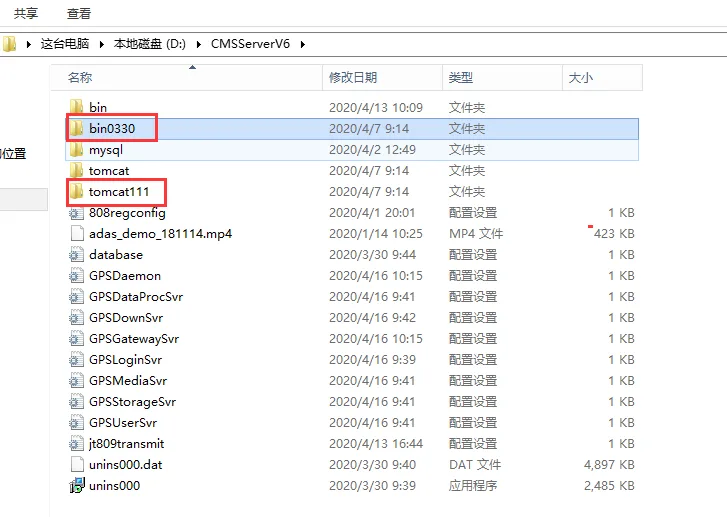
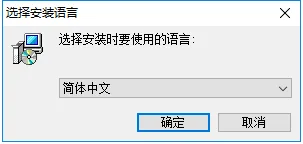
覆盖安装新版本的服务器软件。 升级过程中个别脚本可能耗时较长,耐心等待即可,切不可强行关闭升级过程。 选择语言类型,可以选择中文或者英文
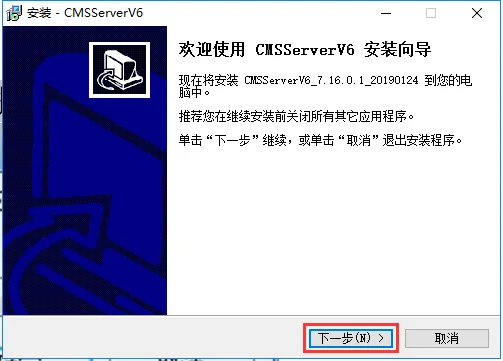
直接点击下一步
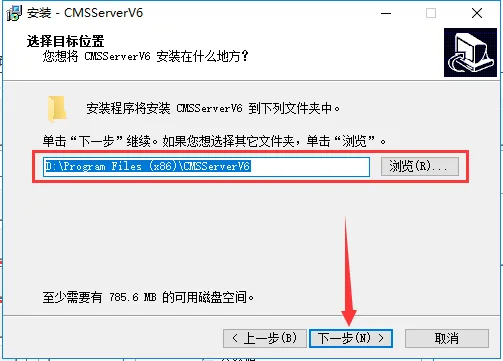
选择安装路径,选择好了路径之后,点击下一步
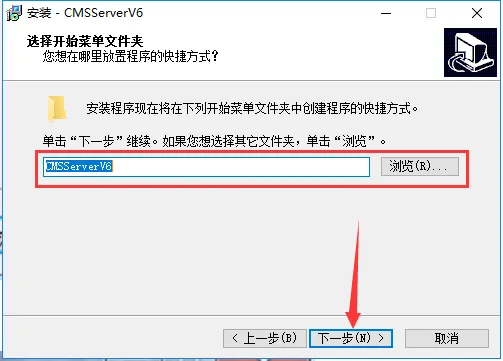
设置文件名称,设置好了之后,直接点击下一步
选择是否创建桌面快捷方式,选择好了之后,直接点击下一步
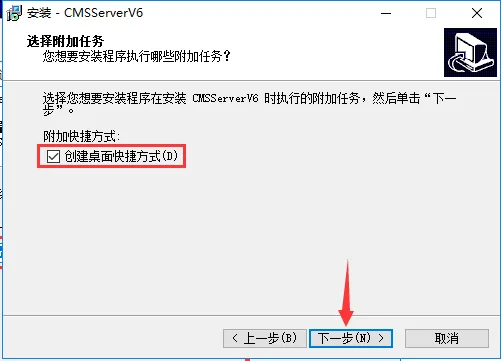
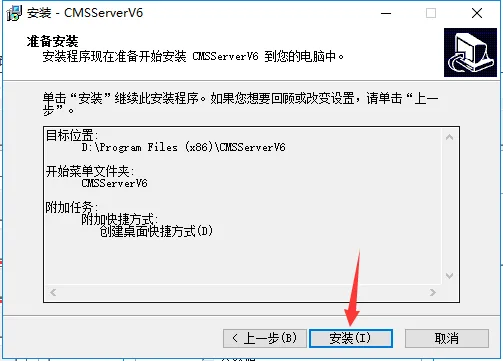
点击安装
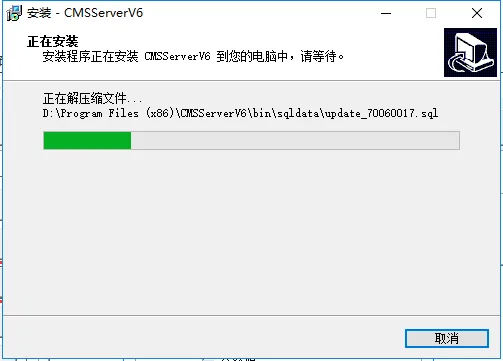
正在安装,请等待
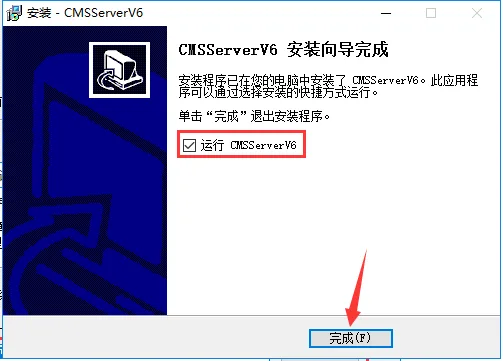
勾选运行CMSServerV6,并点击完成
下面就是向导数据库(一般情况下会自动进行) 如果需要手动执行,全部直接点击下一步,直到完成
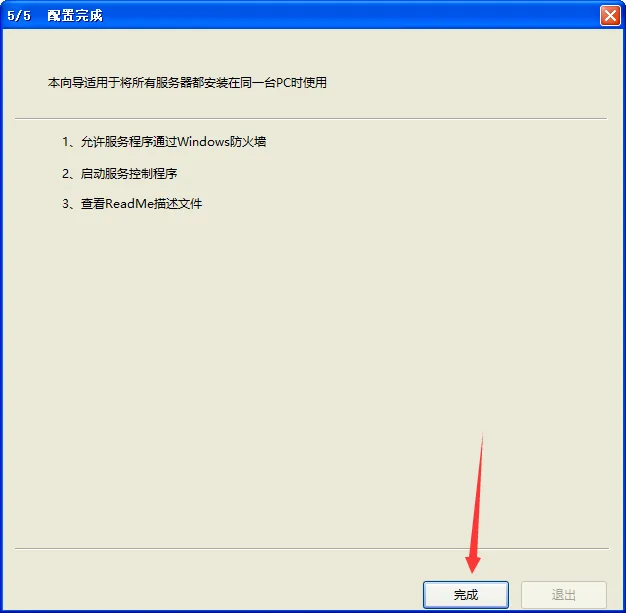
第五步:观察服务器软件运行是否正常
登陆平台进行相关操作,检查平台各项功能(定位、轨迹、视频、报警附件等)和转发插件工作状态,观察是否有异常,一切正常,则表明服务器软件升级成功。