安装清单
| 名称 | 数量 | 名称 | 数量 |
|---|---|---|---|
| MDVR设备 | 1 | 配套手麦航空头线 | 1 |
| 遥控器 | 1 | 显示屏 | 1 |
| 手麦 | 1 | 常用接线工具 | n |
必要说明
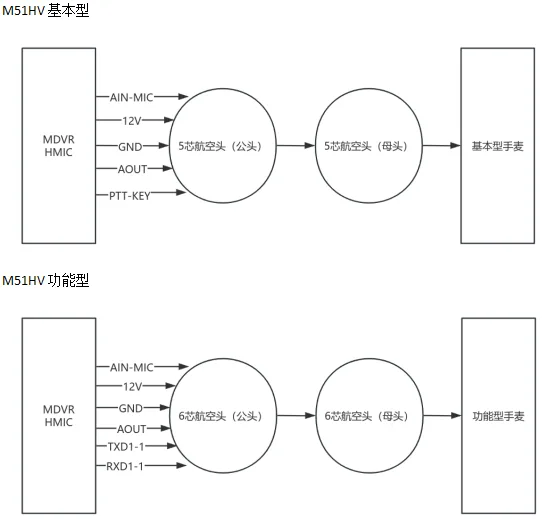
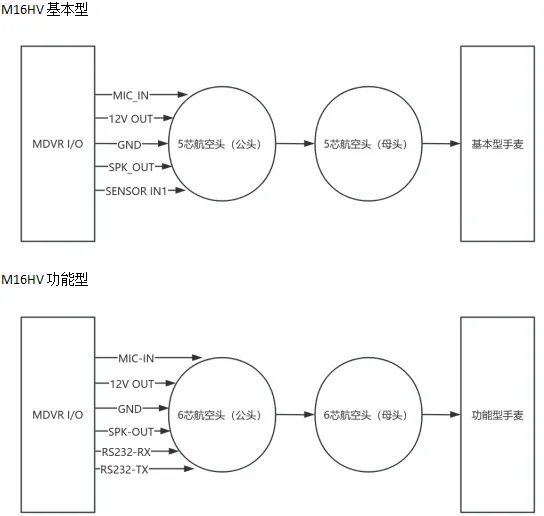
- M51HV M16HV机型使用基本型或功能型手麦在下单出货前说明配好不同手麦线
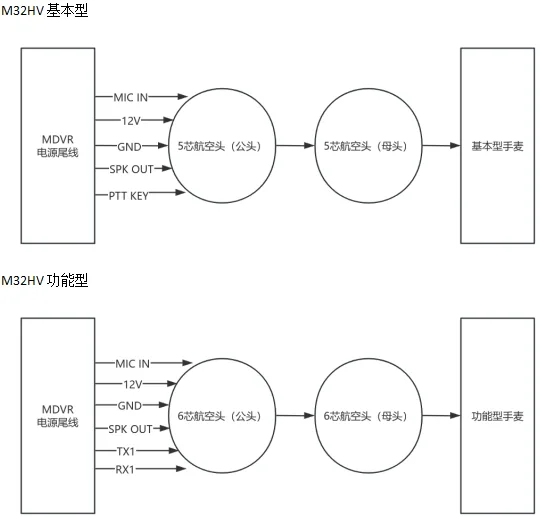
- M32HV 机型使用基本型或功能型手麦在下单出货前说明配好不同款机型支持基本或功能型手麦
- M15HV 只支持基本型手麦且在下单出货前说明配好手麦线
- 这里以MX-HMC-02-V4.0 功能型手麦为例阐述设备配置方法,设备配置不同PTT服务器参考不同配置步骤。
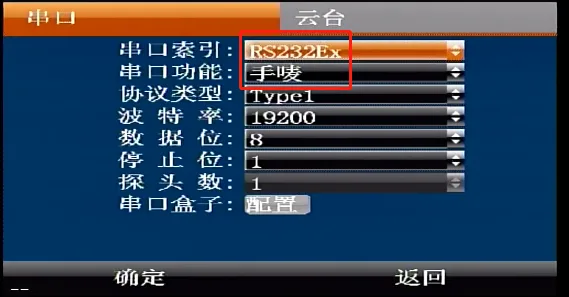
- 基本型手麦不用配置,插入手麦航空头直接开机上线平台即可跟平台发起对讲。功能型手麦默认串口配置是手麦,如果已更改参考下面“机型对应配置参数表”配置 机型对应配置参数表
| 机型 | 串口索引 | 串口功能 |
|---|---|---|
| M51HV | RS232Ex | 手麦 |
| M32HV M16HV | RS232 | 手麦 |
实物图:

MX-HMC-01-V4.0

MX-HMC-02-V4.0
手麦状态说明
物理键
| 类型 | 红色按钮 | 侧键 | Call | PTT | IR |
|---|---|---|---|---|---|
| 基本型 | 向平台发起对讲 | 对讲状态下按下发起说话,松开结束 | 无 | 无 | 无 |
| 功能型 | 紧急报警 | PPT模式按下发起,松开结束 | 短按向平台发起,长按切换客户端模式 | 长按切换PTT模式 | 遥控红外接收 |
功能型手麦LED灯状态
| PWR | NET | VLS | GPS | DK1 | DK2 |
|---|---|---|---|---|---|
| 常亮手唛供电正常 | 常亮注册上私有平台 | 常亮所有通道视频正常,闪烁某些通道视频丢失 | 常亮定位成功,闪烁定位失败 | 常亮1盘存在,灭不存在,闪烁正录像 | 常亮2盘存在,灭不存在,闪烁正录像 |
操作步骤
一、接线
二、设备菜单配置
2.1 串口配置
遥控进入菜单>>设置>>串口设置>>串口,串口索引配置RS232Ex、串口功能手麦,其他参数默认,确认保存重启设备生效。
2.2 串口连接状态查看
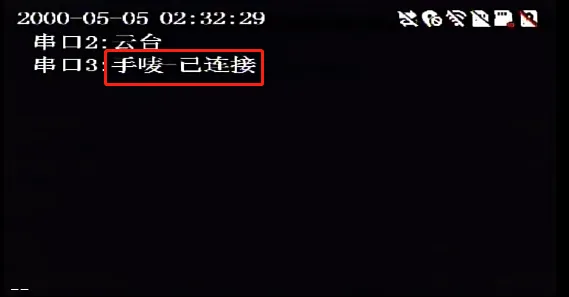
重启设备后按遥控方向键来到串口状态查看是否已连接
2.3 配置注册CMSV7 PTT服务器
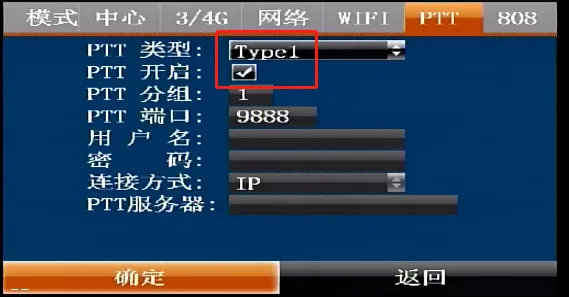
遥控按返回键进入菜单>>设置>>网络设置>>PTT 配置PTT类型"type1",PTT 开启 复选框勾选,确认保存即可注册上PTT服务器,前提是设备已经配置注册私有TTX平台车辆,参考本地遥控注册CMSV7平台
2.4 配置注册冰恒 PTT服务器
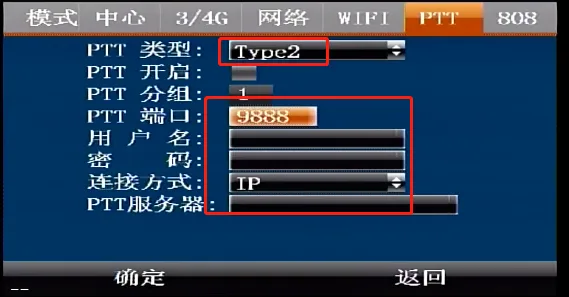
遥控按返回键进入菜单>>设置>>网络设置>>PTT 配置PTT类型"type2",填入PTT端口、认证用户名、密码、选择链接方式IP或域名、填入PTT服务器IP或域名地址,确认保存。
2.5 配置注册我司 PTT服务器
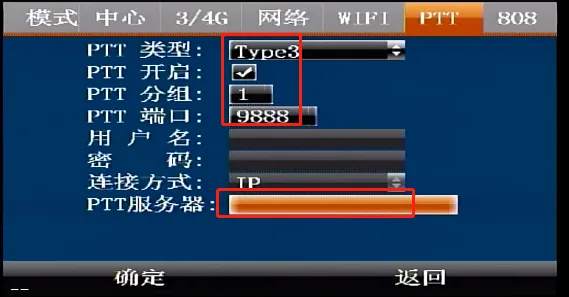
遥控按返回键进入菜单>>设置>>网络设置>>PTT 配置PTT类型"type3",PTT 开启 复选框勾选,填入PTT 分组、PTT端口、PTT服务器IP地址,确认保存重启设备。
2.6 注册PTT服务器状态查看
重启后按遥控按方向键来到 网络状态界面,查看下面一列PTT注册状态是否成功
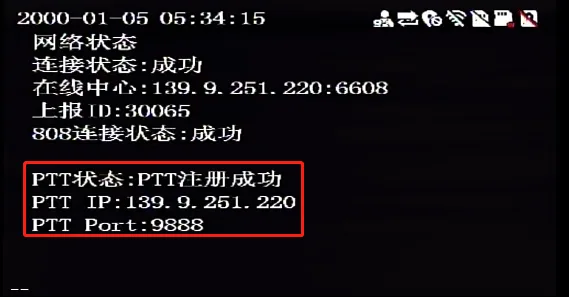
PTT状态:PTT注册成功,代表连接PTT服务器成功。 PTT状态:失败,表示连接PTT服务器失败,请检查服务器IP、端口,以及用户名和密码等认证信息是否正确,网络拨号是否成功上网。 PTT IP:139.9.251.220,显示的是PTT服务器IP。 PTT Port:9888,显示的是PTT服务器端口。
三、对讲测试
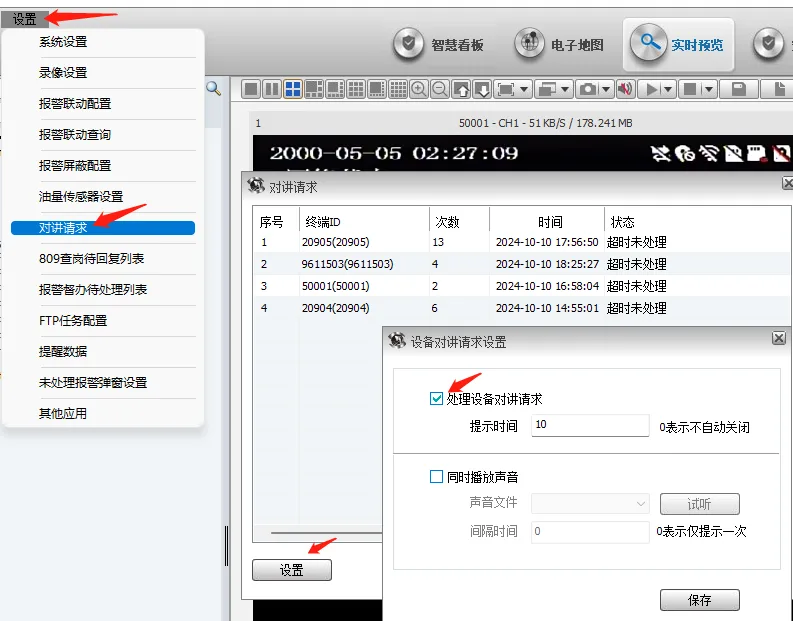
注册成功后可以按手麦侧键发起对讲等操作,这里以CMSV7 跟平台对讲为例。手麦详细按键和状态定义参考上面手麦状态说明