说明
- 此文档适用于Windows环境安装使用
操作步骤:
1 服务器安装
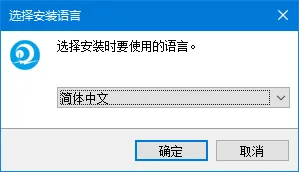
打开MVMS_Server_Setup_V2.0.04051(版本号).exe的应用程序对服务器进行安装,选择安装的语言,按下一步;
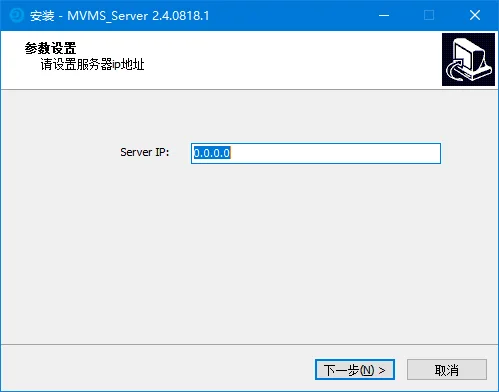
对服务器的IP地址进行设置,见图2-2。设置格式如122.114.13.244,指定的这个ip是假定全部的服务器都安装在这一台电脑上;如果没有设置,之后也可手动修改IP; 另外,对于分布式的部署,也需要手动指定不同服务器的ip,请参考第3节 服务器的配置。
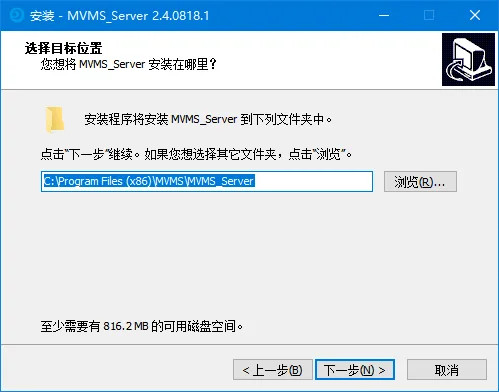
点击下一步,指定服务器安装的路径,见图2-3;默认安装是在C盘的Program Files (x86)的目录下,文件夹的名字叫做MVMS Server;
点下一步,进入安装过程
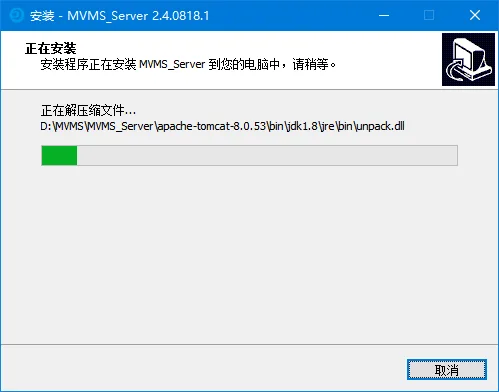
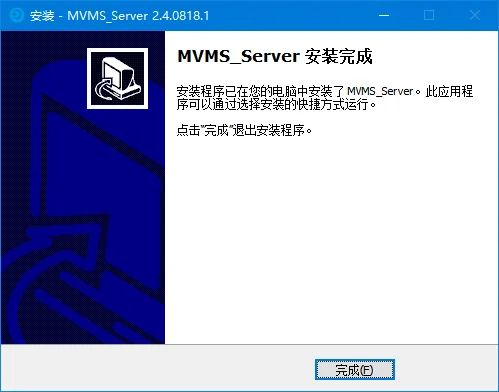
- 再点击下一步,直到安装完毕,如图2-5。
2 服务器的配置
2.1 防火墙配置
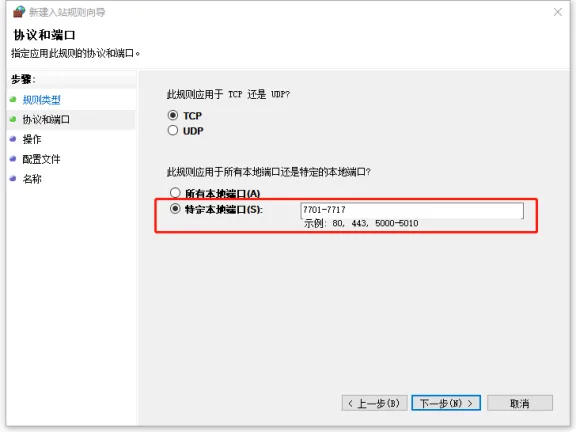
安装完服务器后,需要在防火墙上开放服务器的端口。MVMS服务器组需要开放的端口是一个范围:7701-7717(注意:这些端口可能被其他程序占用,则我们需要手动修改端口号,请参考3.2服务器地址的配置)。
下面是打开防火墙的方法
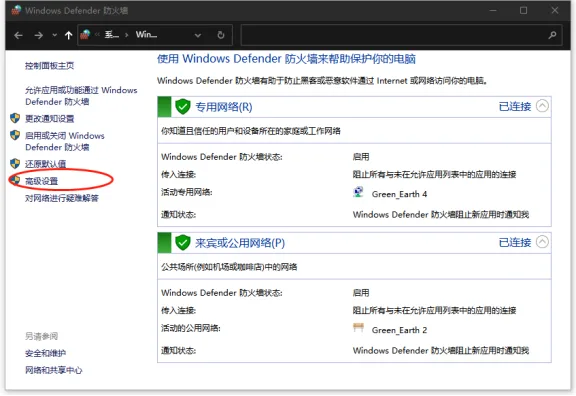
打开windows系统下的控制面板,点击Windows防火墙选项,点击高级设置
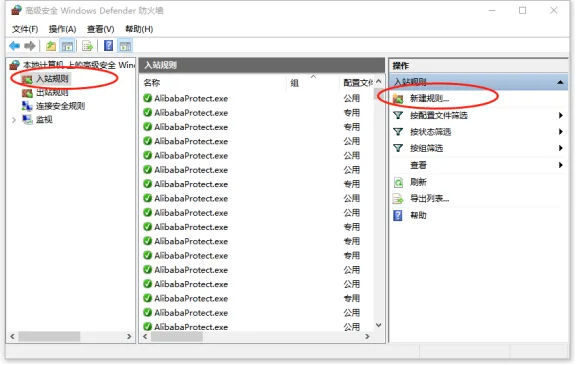
进入高级设置页面后选择入站规则,之后选择新建规则
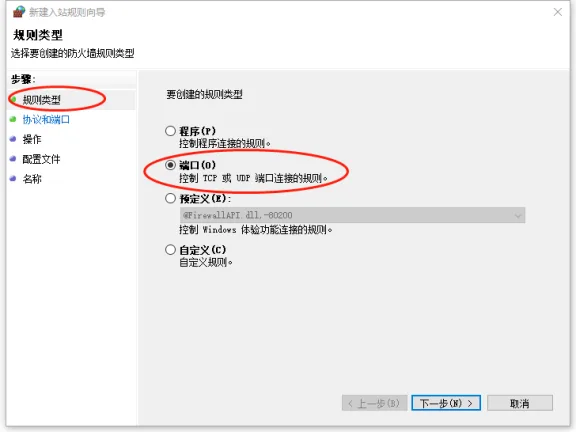
在规则类型窗口中,选择规则类型,在右边窗口中选择端口
点下一步,选择TCP, 选择‘特定本地端口’,输入需要开放的防火墙端口范围:7701-7717,见图3-4。后续步骤,点下一步,输入一个自定义的规则名称,保存即可。
2.2 服务器地址配置
2.2.1 了解服务器的IP地址和端口 MVMS 服务器由一组服务器构成,支持分布式部署,但通常的部署是各服务器同时部署在一台云服务器上,使用一个外网IP地址,这时,我们可以把服务器分成两种类型来配置:一类是外部服务器,使用公网IP地址,提供对外的业务服务。一类是内部服务器,使用内部局域网络地址即可,它们本身不需要对外提供服务,因此不需要对外公开自己的IP,外部程序不能直接访问内部服务器,内部的服务器更安全,不容易受到攻击,比如mysql数据库服务器,就是这种类型。 MVMS服务器组的分类如下: 外部服务器:用户服务器(User)、负载均衡服务器(Load Balance)、媒体服务器(Media)、设备服务器(Device)也称为信令服务器,Web 服务器(Web),Httpflv流媒体服务器 内部服务器:中心服务器(Center)、数据库服务器(mysql DB)
- 服务器使用的默认端口说明 MYSQL 数据库端口:7701 中心服务器端口: 7702 媒体服务器,使用两个端口 媒体服务器设备访问端口:7704 媒体服务器用户访问端口:7705 设备管理服务器(信令、网关服务器),使用两个端口: 设备访问端口:7706 用户访问端口:7707 用户服务器: 7708 Web服务器: 7709 Web服务器Https端口:7710 http-flv(H5)视频服务器:7712 负载均衡服务器:(目前不支持) 这些端口均可在配置文件global.ini中修改。
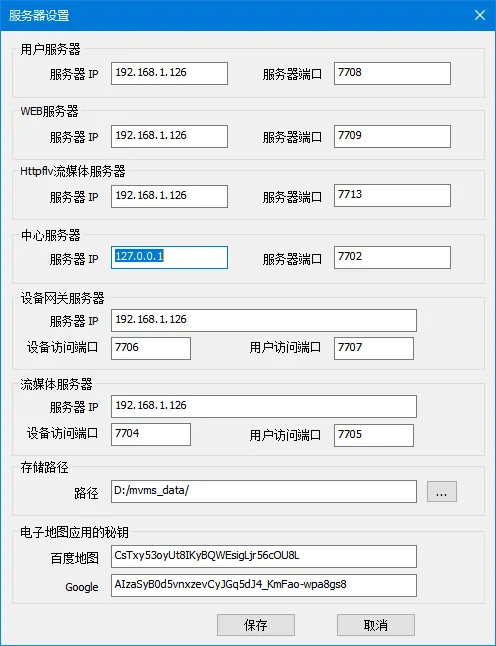
2.2.2 配置服务器的IP地址和端口 安装过程中,默认服务器组可以部署在一台服务器电脑上,安装程序会提示您输入服务器的一个外网的IP地址,所有的外部服务器的将使用该IP地址,如果没有填写,也可用如下方法手动修改,方法如下: 方法1: 打开桌面上的MVMS_Server Control服务管理工具的快捷方式, 这是对服务器进行控制和管理的工具,更多功能见手册后面的章节3.4。打开这个应用程序,其中有一个参数设置的按钮,我们打开后,可配置服务器的IP和端口
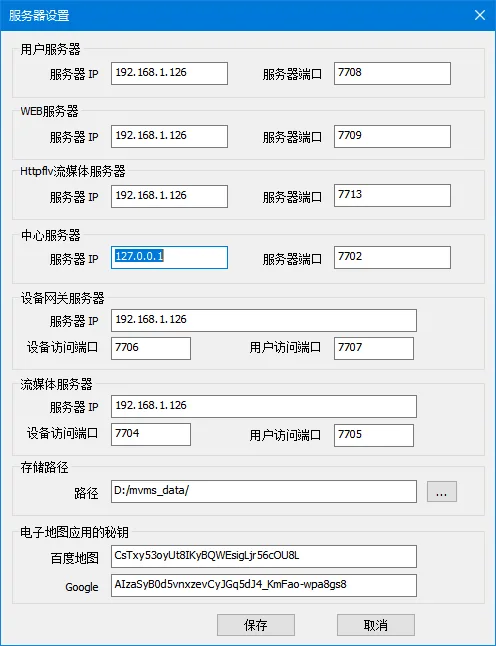
把其中的ip都修改为正确的ip地址,保存后重新启动服务器即可。
方法2: 打开安装目录下的config文件夹,其中有一个global.ini的文件,这个文件是服务器的配置文件,可以用记事本打开它对它进行编辑,把其中device server ip,center server ip,user server ip,media server ip,web server ip,后面的ip地址都修改为正确的ip即可。
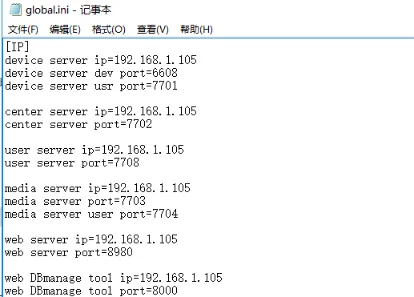
修改保存后,重启服务器即可。 提示: 外部服务器使用外网IP地址,内部服务器使用内网地址或者127.0.0.1的地址即可。参见第3.2.1节。
2.3 运行步骤
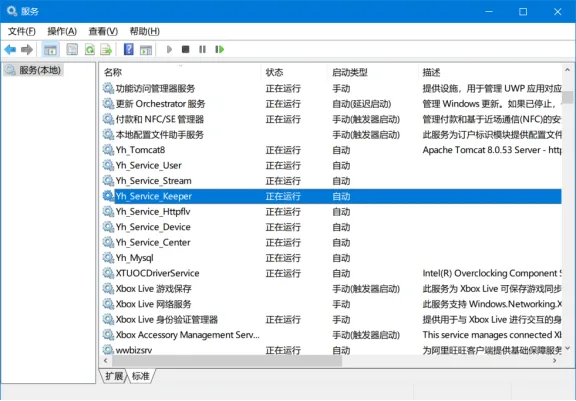
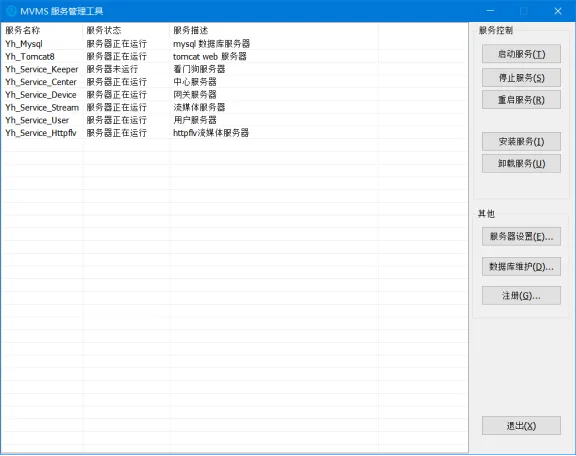
一般来说,安装完毕后服务器会自动运行,可在Windows系统服务列表中查看,mvms一共有8个服务:Yh_Mysql,Yh _Tomcat8,Yh _Service_Stream,Yh _Service_User,Yh _Service_Device,Yh _Service_Center,Yh _Service_Keeper,Yh_Service_Httpflv;
2.4 使用服务器管理工具
MVMS服务器的自带一个服务器的管理工具,MVMS_Service_MonitorTool.exe程序,位于服务器安装目录的yh_service目录下。该工具可用来启动和停止所有的服务器,配置服务器IP和端口、注册序列号、修复服务的安装、备份数据库。 桌面上也会自动生成相应的快捷方式,打开后,程序界面如下
① 服务器参数设置
点击按钮服务器设置(见图3-10),可以对服务器的参数进行修改,如IP,不同服务的端口号。
② 注册
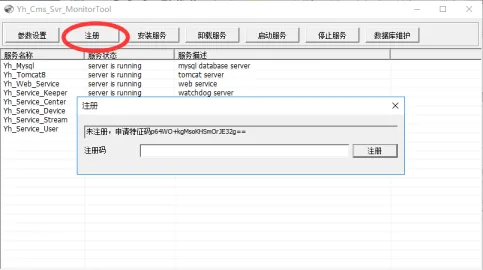
点击注册按钮后,可以进入注册功能,见图3-11,在弹出的窗口中,有生成的特征码,该特征码用来申请获取注册码,注册后,服务器可长期使用。
③ 服务的安装与卸载
点击安装服务和卸载服务按钮,可以对服务进行安装和卸载,见图3-12,所有服务都会被卸载重装。
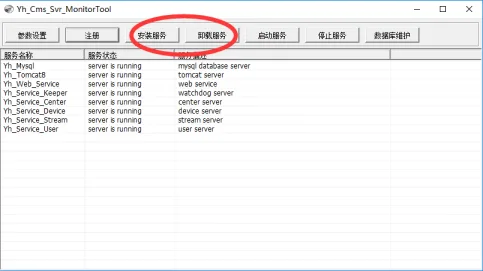
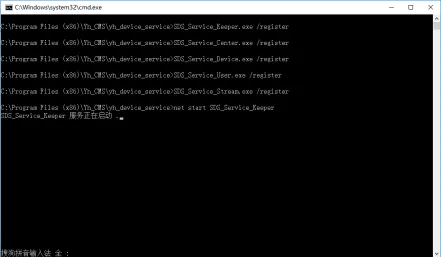
安装服务:如果误删除了服务,可以使用该按钮,系统将检查缺失的服务,重新安装服务并启动,所有服务安装完成后会自动关闭命令提示框:
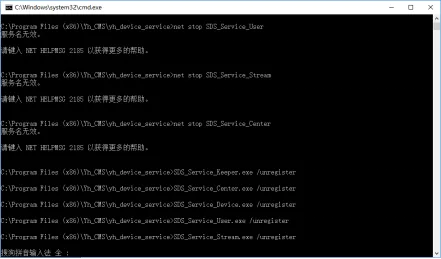
卸载服务:会把安装好的八个服务卸载,再去安装;可以解决一些未知的服务运行错误,所有服务卸载完成后会自动关闭命令提示框:
④ 服务的启动与停止
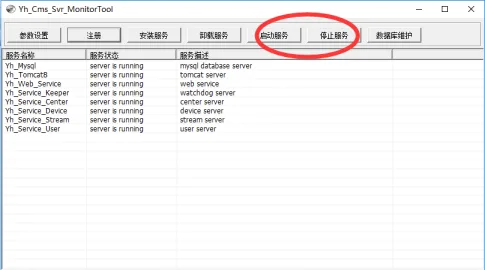
选中一个服务,点击停止,就可以停止该服务的运行;如果不选中服务,点击停止,将停止所有服务器的运行;同样,其他按钮功能也是如此。
⑤ 数据库维护
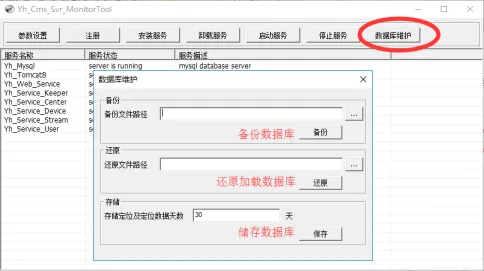
点击数据库维护按钮,可以打开数据库的维护窗口,可以对数据库进行备份,还原以及储存的操作。
⑥ 卸载服务器
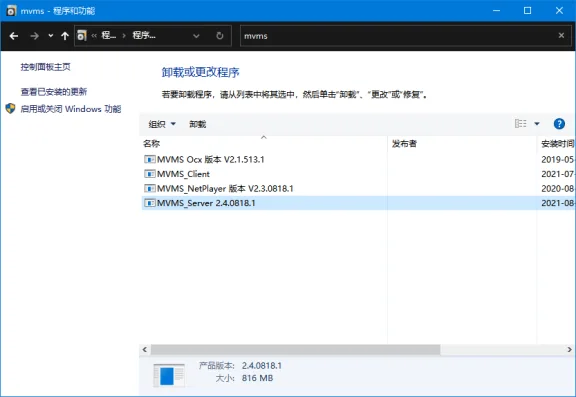
注意:在卸载MVMS服务器前,请先用MVMS_Server Control工具停止所有服务,然后退出管理工具,在进行下面的卸载步骤,否则,可能由于某些服务正在运行,而导致卸载失败。 请在windows程序管理窗口里,找到MVMS程序,然后点击进行卸载。如下图3-17:
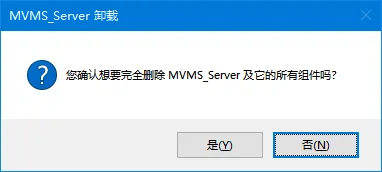
在下面的对话框中,选择是即可,见图3-18。
另外,也可以在安装目录下,找到 应用程序,打开后确认卸载服务器,卸载成功后其相应开启的服务也会被关闭卸载。