安装清单
| 名称 | 数量 | 名称 | 数量 |
|---|---|---|---|
| MDVR设备 | 1 | MDVR 485 IO线束 | 1 |
| 遥控器 | 1 | 显示屏 | 1 |
| 网线 | 1 | AHD 视频转接线 | 2 |
| 云台 | 1 | 控制键盘 | 1 |
| 继电器 | 1 | 常用接线工具 | n |
必要说明
- IPC款云台要已知机芯机芯IP地址和认证用户名和密码,一般在云台标签上会说明
- 这里以出货常见的MX-AHDX-TA4 T型云台、MX-KBC-02-A(带屏)485控制键盘为例,其他云台连接步骤类似,使用不带屏控制键盘就不用把MDVR CVBS屏画面输出接到控制键盘直接插入CVBS显示屏
- 方式一和方式三 通过485线发送控制命令,方式二和方式四 通过网口onvif发送命令控
- 常见的有四种场景接线方式,推荐使用方式三 四接继电器方案,继电器方案根据车型电压12 OR 24V车选择不同款
- 继电器推荐使用我们配套出货两款型号MX-RLY-12-40(12V5脚40A继电器)、MX-RLY-24-40(24V5脚40A继电器)
| 接线方式 | 供电 | 车载 | 云台 | 控制键盘 | 继电器 | 优缺点 |
|---|---|---|---|---|---|---|
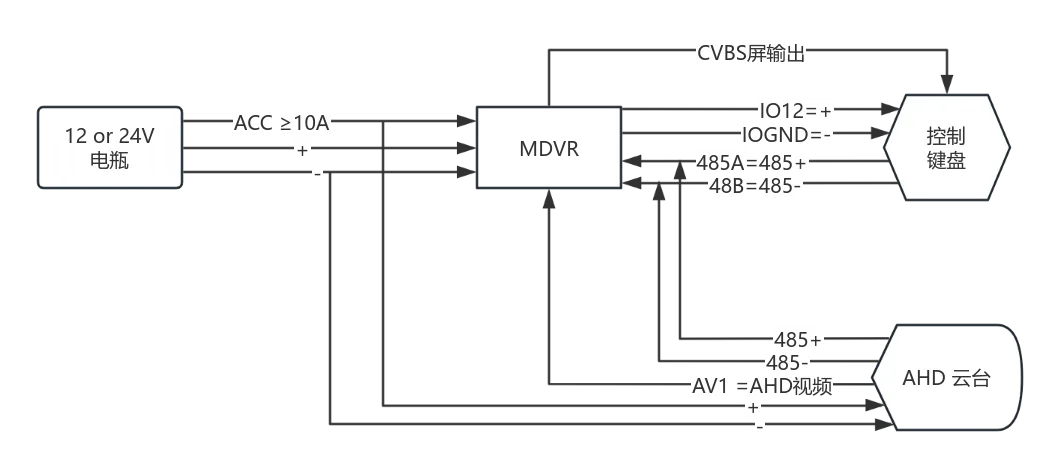
| 方式一 | 12or24V电瓶 | MDVR | AHD云台 | 控制键盘 | ACC关闭云台会立即关机 | |
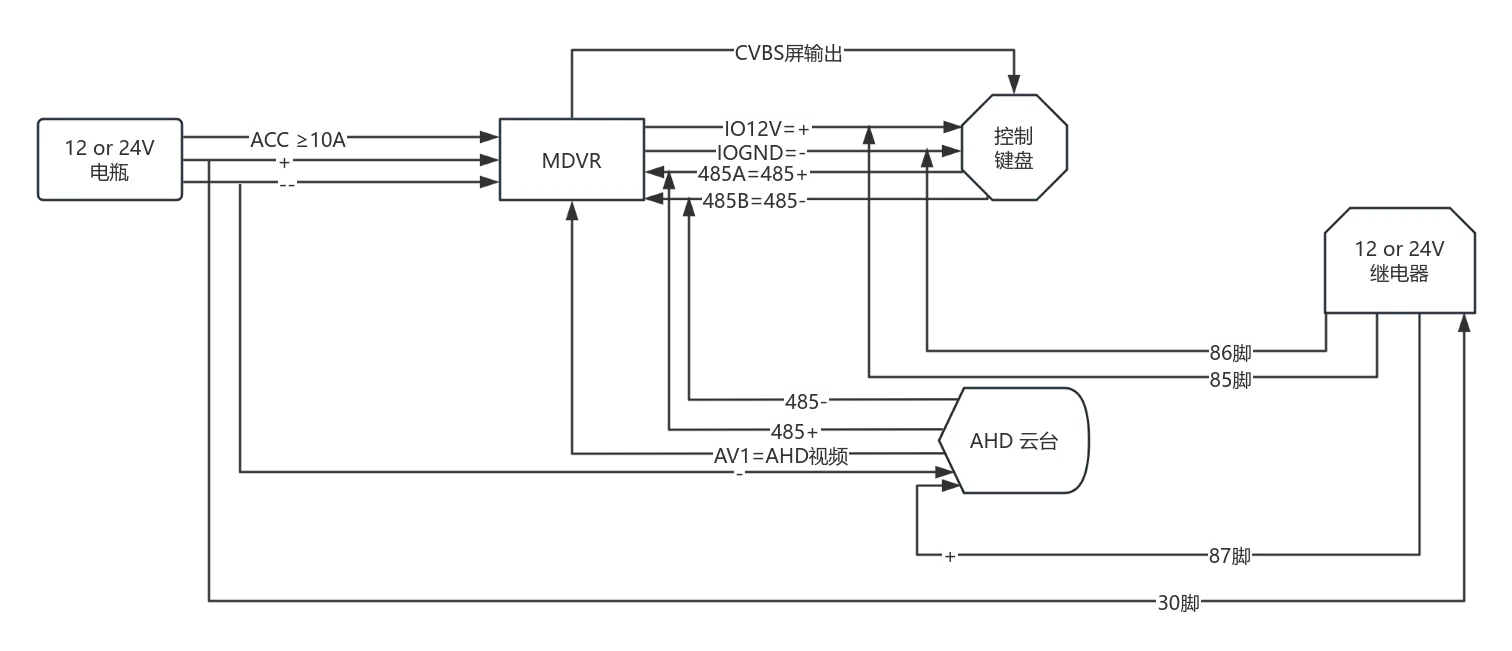
| 方式二 | 12or24V电瓶 | MDVR | AHD云台 | 控制键盘 | 继电器 | ACC关闭云台依然工作,但注意配置ACC延时时长,过长会耗尽电瓶电 |
| 方式三 | 12or24V电瓶 | MDVR | IPC云台 | 控制键盘 | ACC关闭云台会立即关机 | |
| 方式四 | 12or24V电瓶 | MDVR | IPC云台 | 控制键盘 | 继电器 | ACC关闭云台依然工作,但注意配置ACC延时时长,过长会耗尽电瓶电 |
实物图:
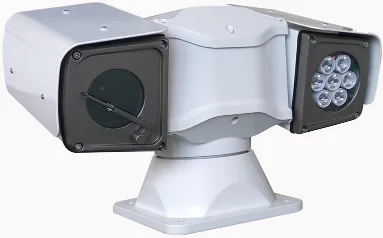
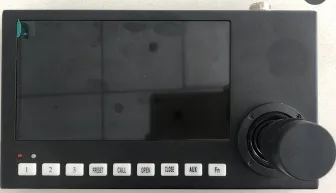
操作步骤
一、接线
根据实际场景和购买的款式选一个场景接线使用,参考下面四个方式接线图和配置:
方式一
方式二
方式三
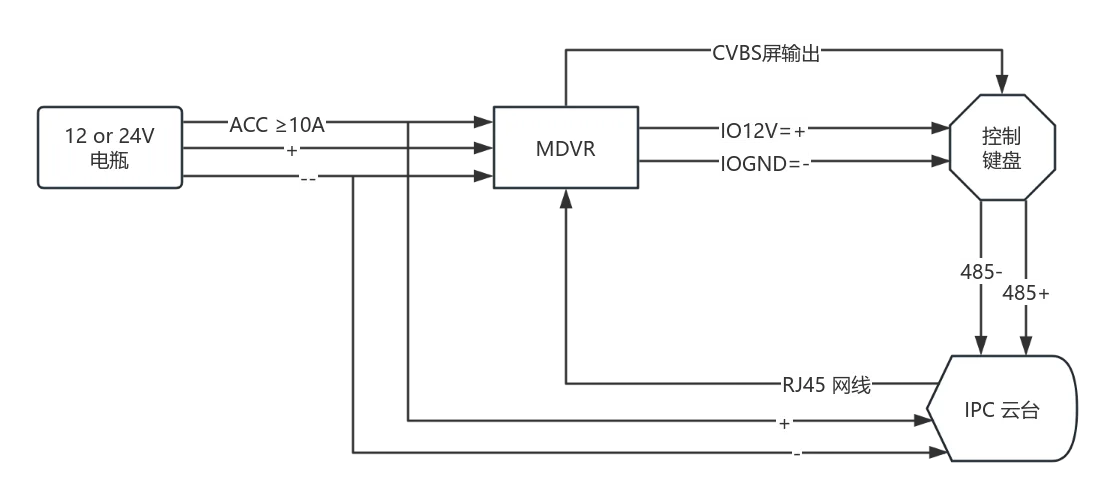
方式四
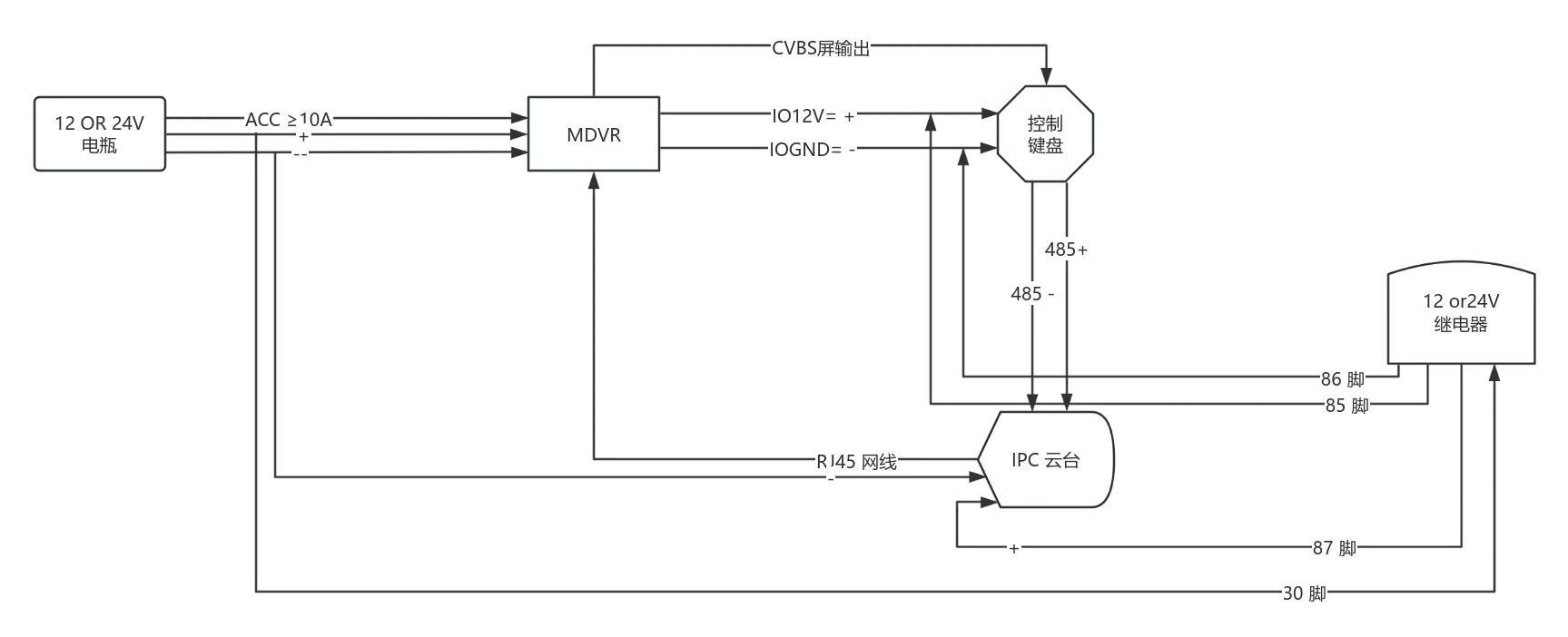
二、设备菜单配置
方式一/二
1 遥控进入菜单>>设置>>串口设置>>串口,串口索引配置RS485、串口功能云台、协议类型type1、波特率2400,其他参数默认,确认保存。
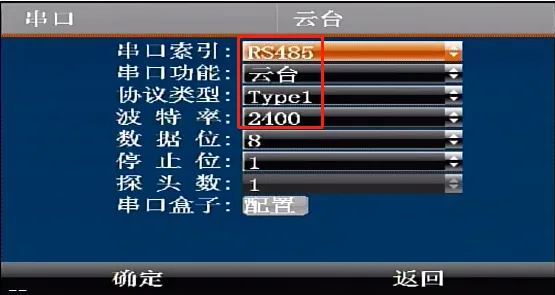
ps:这款默认2400波特率、地址1、协议PEL-D,具体参数可以查看厂家云台说明文档确认拨码定义的波特率、停止位等参数
2 按遥控返回键移动到右边 云台菜单,移动到通道一 选择云台地址1、协议为Pel-D,确认保存重启生效。
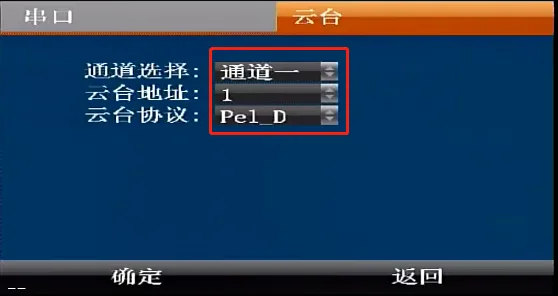
ps:这里选择通道一配置指的是后面遥控放大一通道来进入PTZ控制云台,一般根据云台画面在设备第几通道就配置对应通道,也可以选择其他通道来控制。
方式三/四
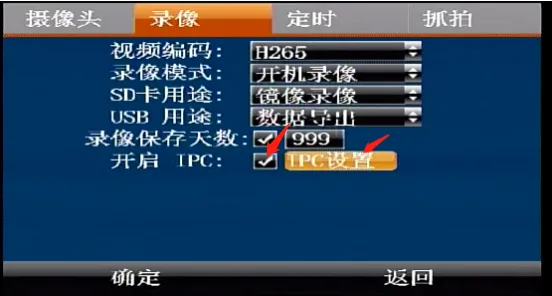
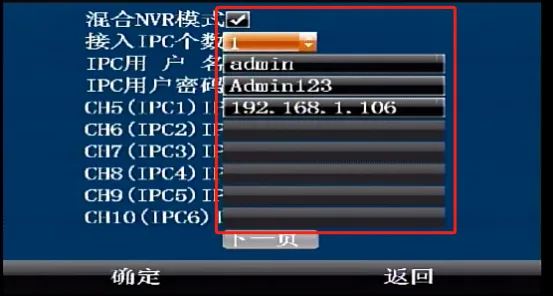
1 遥控进入设置>>录像设置>>录像菜单,勾选开启IPC 复选框,IPC设置 按钮进入选择IPC摄像头数量,填入IPC摄像头连接认证用户名和密码、机芯IP,确认保存。


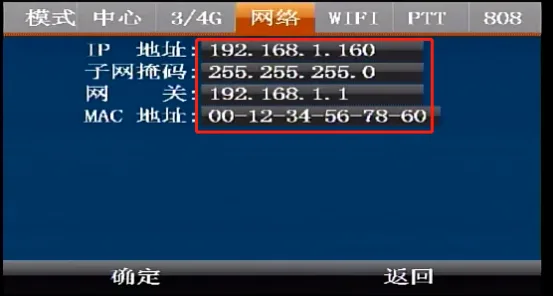
2 遥控按放回键进入设置>>网络设置>>网络菜单,移动到IP地址栏配置IP和机芯IP同一个网段不同IP,不能和机芯IP冲突,确认保存重启生效。


三、 云台控制测试
1 重启后遥控按数字1键放大云台画面通道(根据实际AHD云台插入设备视频输入或IPC云台配置IPC画面在哪个通道选择),在按遥控器的PTZ进入控制模式,再按上下左右键去控制云台的方向转动,按“ZOOM-”和“ZOOM+”控制图像的缩放。 2 通过键盘控制转动方向以及图像缩放