使用AI司机人脸识别功能需要先满足以下几个前提条件!
内置AI算法的机型(已授权、算法正常运行、DSM使能开启)
搭建好一个FTP服务器并开放好端口 IP试设备能够访问(已知访问FTP服务器的账号)
插入能够供设备正确识别使用的存储介质(HDD OR SD)
插入DSM摄像头并配置好参数使其出画面
操作步骤:
1、平台下发指令开启和配置相关AI司机人脸识别参数
<VariCfgSec Action="DEVICE_SET"><stAiFace ucFD_Enable="1" ucFD_FaceVChn="2" fFD_Similar="0.75" usFD_MOkTOut="60" usFD_MFailTOut="10" usFD_NoFaceTOut="5" ucFD_MFailTryMax="3" usFD_ReportBit="3" ></stAiFace></VariCfgSec>
参数注释: ucFD_Enable="1" 1表示开启,0关闭 fFD_Similar="0.75"表示相似度阀值,建议保持缺省 0.75 ucFD_FaceVChn="2"表示使用第三通道,根据实际情况配置,即对着司机的视频通道(DSM摄像头) usFD_MOkTOut="60"表示比对成功后的下一次比对间隔时间,秒为单位 usFD_MFailTOut="10"表示比对失败后的下一次比对间隔时间,秒为单位 usFD_NoFaceTOut="5"表示通道里面没找到人脸时的下一次比对间隔时间,秒为单位 ucFD_MFailTryMax="3"表示人脸比对失败尝试次数,超过次数进行平台报警,例如:usFD_MFailTOut=10s 10*3=30 即0.5分钟报警和抓拍 usFD_ReportBit="3" 表示TTS提醒和屏幕显示;2 无手麦声音,TTS声音和屏显;1 有手麦声音,无TTS声音和屏显;0 都不显示
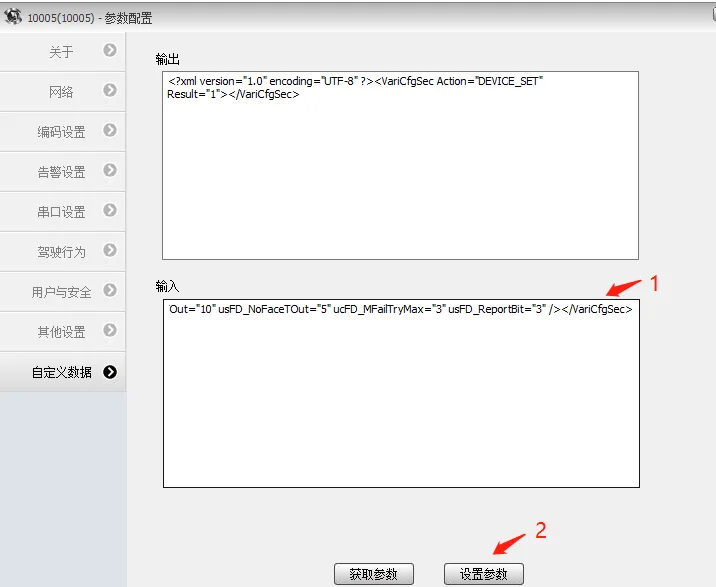
- 设备添加人脸图片,两种方式:FTP服务器下载&访问设备WEB添加
2.1 FTP服务器下载添加
2.1.1 FTP服务器上放置一张人脸图片并记住路径和图片命名(对应的人脸文件,不要超过512KB,可以手机拍摄,截图人脸,保存文件.jpg格式)
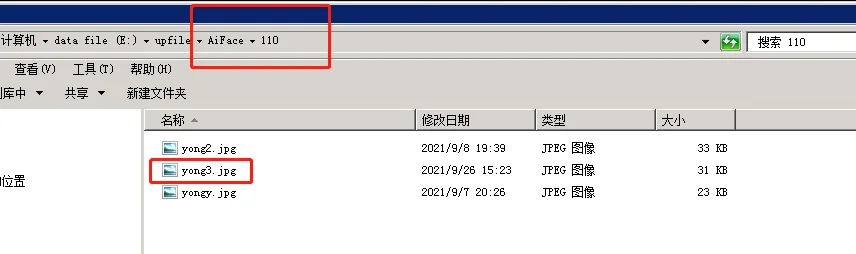
2.1.2 平台下发如下指令增加人脸库图片(删除包括”“号内容填入正确参数)
<Control><CmdType>FaceDBAdd</CmdType><SN>11</SN><FaceID>"填入人脸ID不要重复,例00001"</FaceID><FaceName>"人脸ID对应的人名字"</FaceName><WhiteFlag>1</WhiteFlag><FaceFile>FTP="填入FTP服务IP","填入FTP服务登入用户名","填入FTP服务登入密码","填入FTP服务注册端口","填入FTP服务图片存放路径 例:/AiFace/110/yong3.jpg",230400,230400,0</FaceFile></Control>
2.2 设备WEB添加
2.2.1 在保证和设备同一段网络环境下使用游览器访问 (可使用有线访问设备本地IP地址或连接设备热点访问192.168.42.100进入),点击菜单进入添加人脸如下图,人在画框居中 输入编号、名称、类型后点击保存即可,可刷新游览器更新画面矫正。
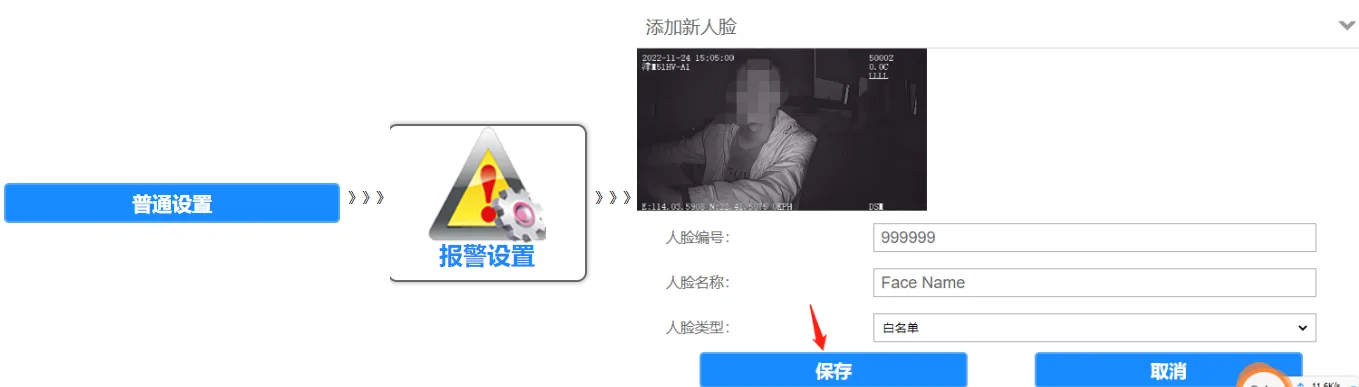
- 重启设备开始使用人脸识别功能,如下图:
- 屏幕弹出”请完成人脸识别检测“ 对话框并有语音提示
- 人脸正中间对着DSM摄像头完成人脸识别检测
- 屏幕弹出”人脸识别检测成功“ 并向平台主动安全实时报警菜单发送识别成功报警
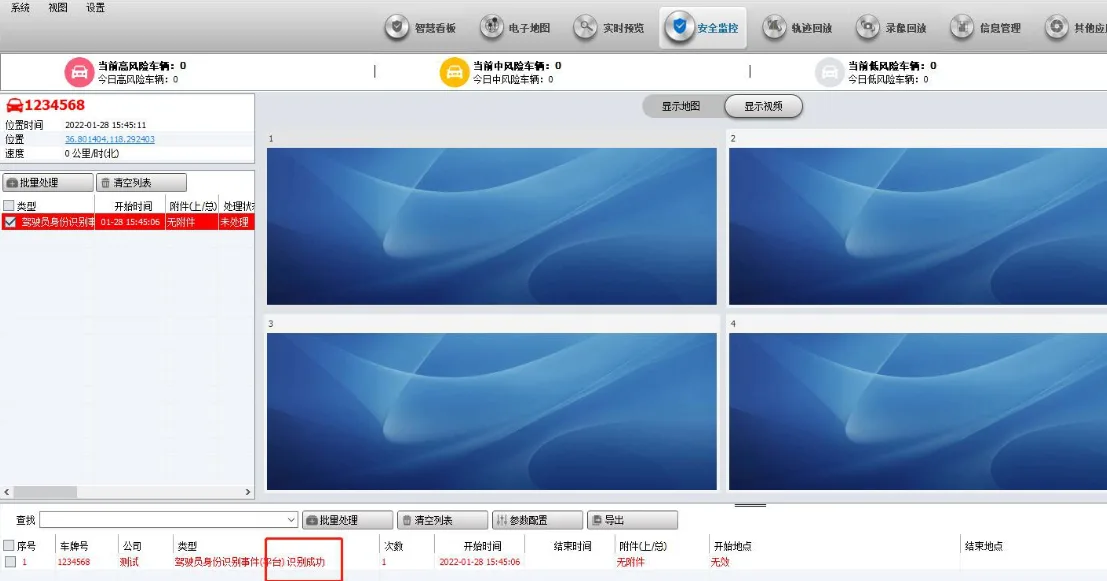
4、其他参数说明:
- 获取设备的人脸库配置,执行后设备将会把设备内的FaceDatabase.xml 文件上传到指定的FTP(比如:139.9.251.220)路径下,比如 /AiFace/30057
<Control><CmdType>FaceDBGet</CmdType><SN>11</SN><Ftp>FTP="FTP ip","FTP用户名","FTP密码","FTP端口","ftp路径"</Ftp></Control>
- 删除设备人脸库图片
<Control><CmdType>FaceDBDel</CmdType><SN>11</SN><FaceID>"人脸ID"</FaceID></Control>
- 查询配置参数
<VariCfgSec Action="DEVICE_QUERY"><stAiFace /></VariCfgSec>