说明
- 需要提前部署拿到通天星服务器登入账号和地址
- 该软件使用通天星平台的WEB API获取我司设备的ID、设备类型、APP版本、所有固件版本等信息
- 使用了平台的WEB端口和6607端口
- 下面“C:\Users\yong\Documents\DeviceData\”路径举例是指按照默认C盘用户路径,实际根据用户电脑用户路径更改
操作步骤
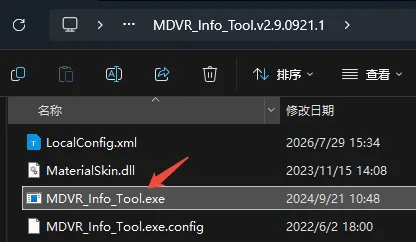
点击下载解压软件 GetMDVRInfoTool.v2.9.1201.1.zip,运行MVMS_Client.exe程序
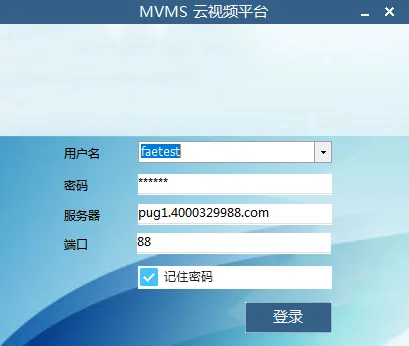
在登录对话框,使用用户名和密码登录通天星平台, 工具将扫描该用户所管理的所有设备。
默认web端口88,可在登录对话框上或者配置文件LocalConfig.xml的SdkPort字段修改。
登入进去后程序每隔20秒,会扫描在线的设备,并发出请求获取设备的信息,获取的设备信息在界面中会显示,另外也会保存到“C:\Users\yong\Documents\DeviceData\FullData.xml”文件中。再次启动程序,程序会读取FullData.xml, 已经获取的设备,不会再次获取,也不会显示在界面列表中。想要重新扫描已经获取过的设备,可以备份FullData.xml文件后删除给文件,系统将新建该文件。
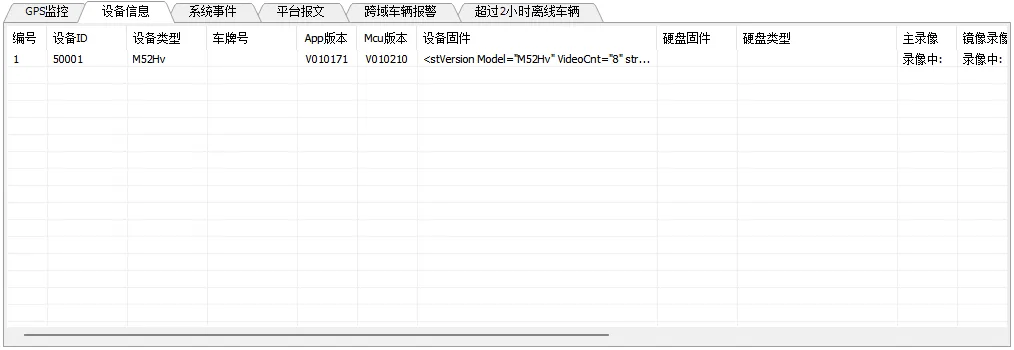
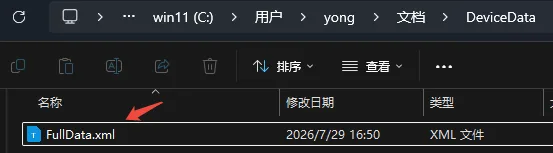
生成Excel:把FullData.xml文件拖进Excel的空表中,Excel将自动生成表格文件。
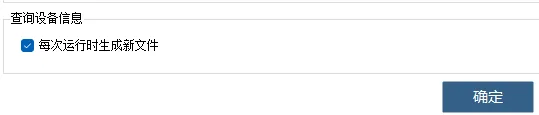
支持系统选项:每次启动生成新的数据文件 选中:则支持每次启动程序时,生成新的数据文件,存放目录:“C:\Users\yong\Documents\DeviceData
文件格式Data_年月日_时分秒.xml” 不选中:则数据存放在执行文件目录下的“C:\Users\yong\Documents\DeviceData\FullData.xml”中
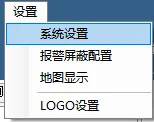
- 单个设备查询 在工具栏上,点击“单个设备查询.”按钮,在弹出的对话框中输入设备ID,确定后,查询结果将出现在 列表中
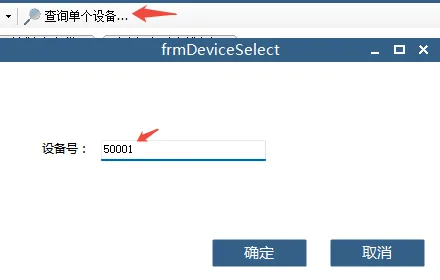
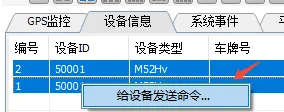
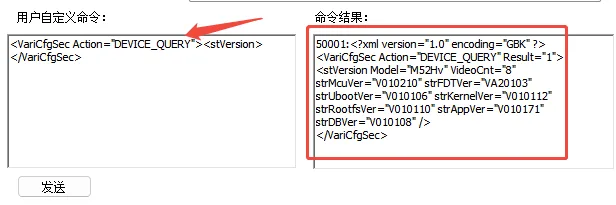
- 发送自定义命令 指定设备号,可使用下面3种方式之一指定设备号 8.1 在设备号的编辑框中,输入1个或者多个设备号,逗号分隔。 设备的信息列表中,点击条目,工具将自动填写该设备号到设备号编辑框中。 在设备的信息列表中,批量选定条目(鼠标单击开始,鼠标单击+Shift键结束),点右键,选择菜单项‘给设备发送命令.’, 工具将添加批量设备ID到编辑框中,选择命令,即可对所有设备生效。 8.2 在命令窗口中输入xml命令,也可以在命令列表中选择。 8.3 点发送命令,在结果窗口中,将显示相应的结果。如果是批量设备,将显示每个设备ID和反馈的结果。