说明:
权限关系
- 子用户车辆授权必须子用户所属公司或所属公司下级公司的车辆,不能跨到上级公司授权车辆
- 每次添加一个公司都必须同时添加一个此公司最高权限的主账户,它不需要在车辆授权可以看到此所有车辆
- 角色给用户授权时只能授权所属同一级公司关联角色,不能跨到上级或下级公司角色,除非在创建角色时点击全局共享(这里指的是此角色共享给整个一级公司所有用户)
- 车队只能移动到所在公司的下级公司及其车队,公司下车队可互相移动;车辆只能分配到所在公司下的车队
运营各个菜单阐述
- 车队管理:已添加车队形式管理车辆,车队必须是在公司建立下创建,可以看成是公司下的一个分组
- 用户信息:添加账号、分配这个账号登入后能操作加车、观看车辆的权限
- 角色管理:分配一个所属公司的角色可操作的所有详细权限,例如车辆控制、平台各个菜单操作等,必须和用户关联使用
- 公司信息:使用平台的必要条件概念,在添加车辆等其他操作时必须现有一个公司
操作步骤:
1、WEB访问
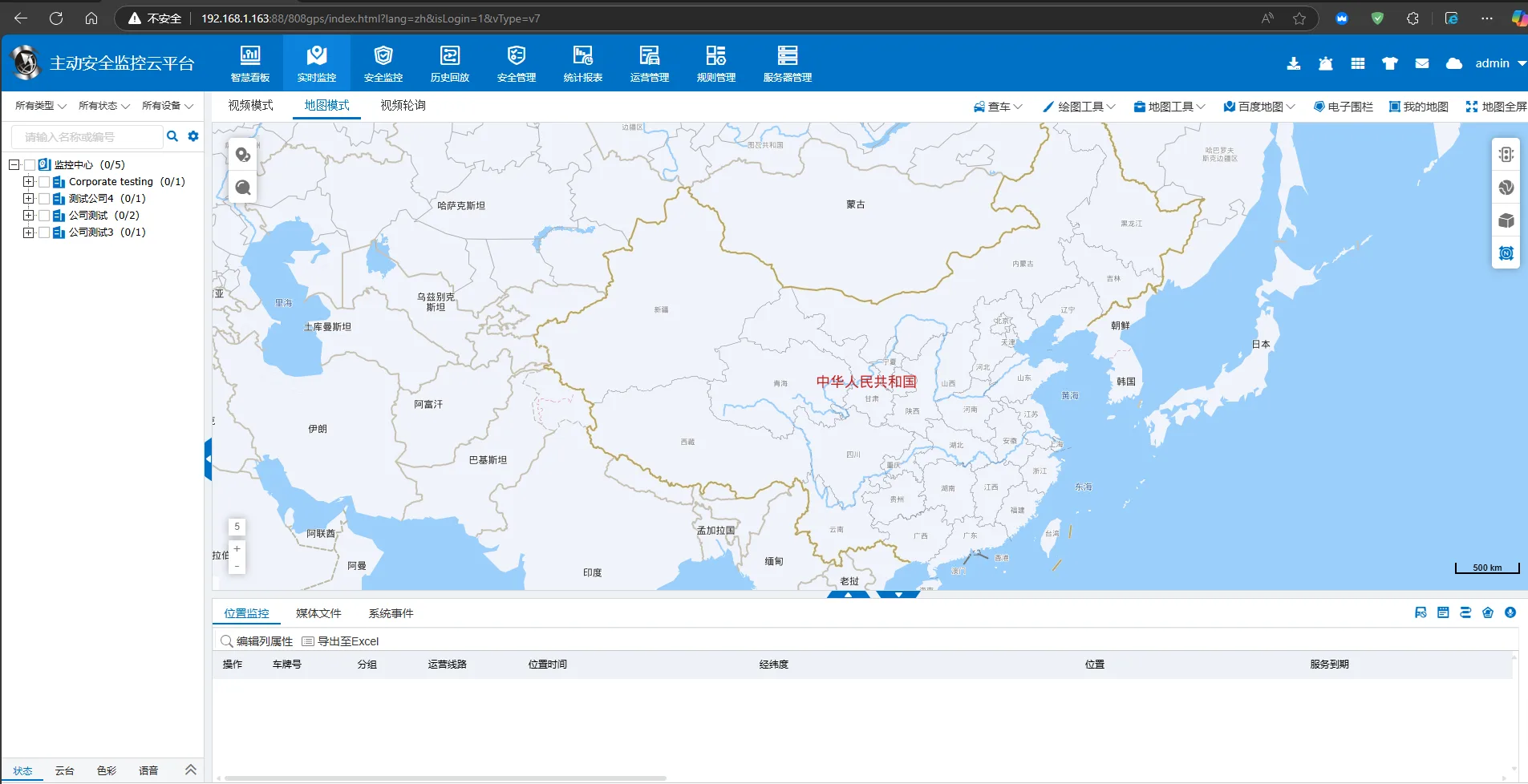
使用游览器访问平台WEB地址进入系统,访问地址是IP+端口 例如:http://192.168.1.163:88
2、添加公司
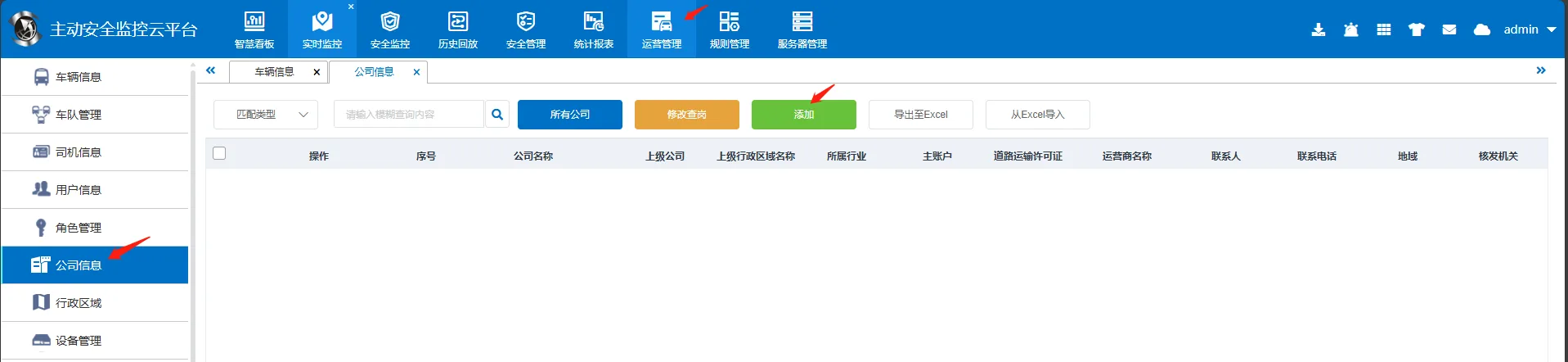
点击运营管理>>>公司信息>>>添加,来创建一个一级公司
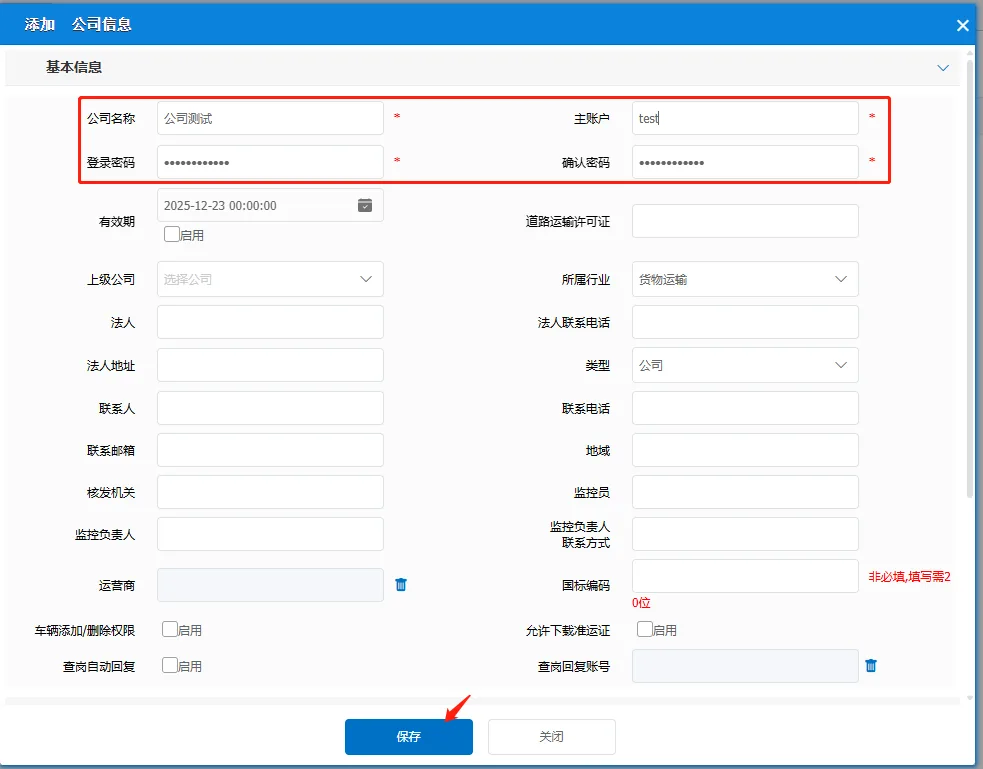
- 在添加界面 填入必填项:公司名称、主账户、密码和一些根据实际情况填入一些 法人、联系人非必要信息,点击保存。 这里同时添加了这个一级公司的主账户“test”,它拥有此公司最高操作权限。这个时候就完成了一个一级公司的添加

4、添加车辆
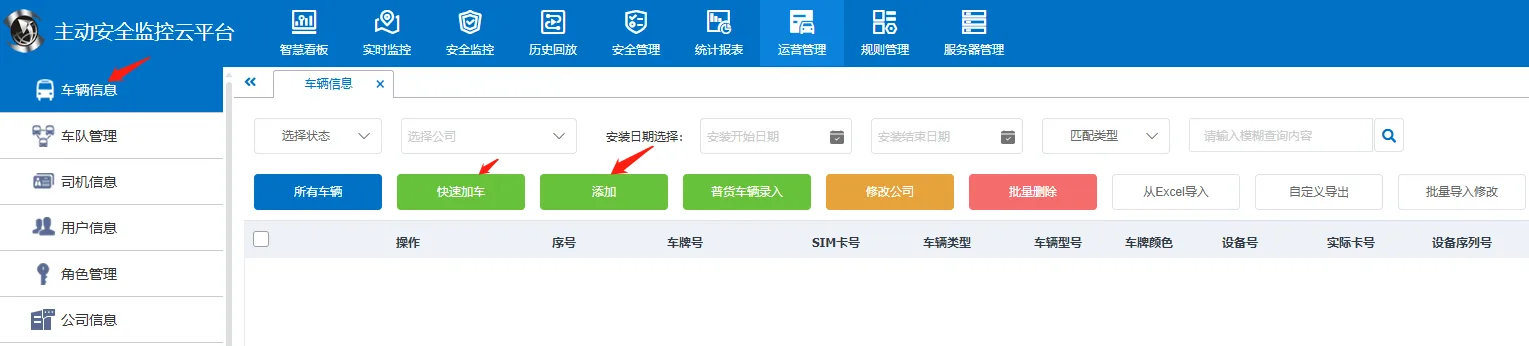
点击车辆信息>>>添加或快速添加(添加是单个加车辆信息更加全面,快速添加是可以快速添加多个车辆)
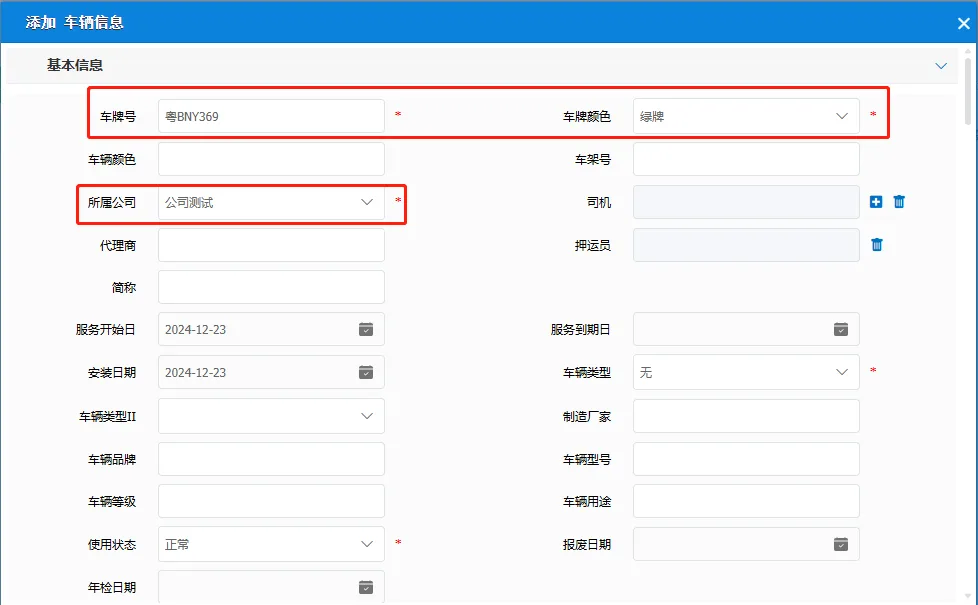
在添加车辆基本信息界面 填入必填项:车辆号、车牌颜色、所属公司和一些根据实际情况填入一些 服务到期日、厂家等信息
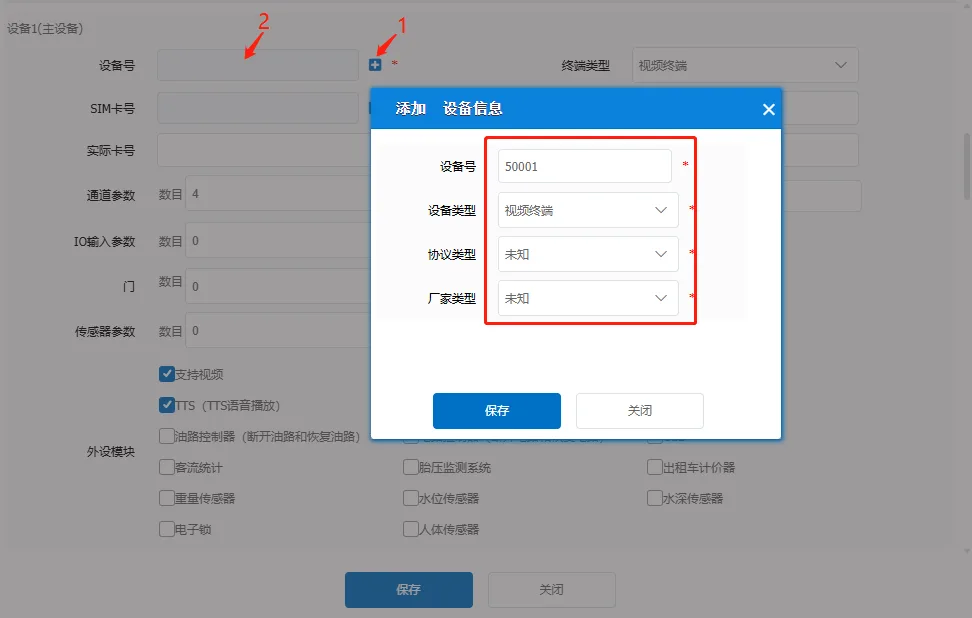
在设备信息栏点击设备号输入框右边的“+”号来添加设备,点击“+"来到快速添加设备菜单,填入设备号、设备类型、协议类型、厂家类型,点击保存完成设备添加和管理到此车辆,根据实际情况填入其他一些信息 通道参数、IO输入参数、传感器参数等一些信息,点击保存。这里就完成了车辆添加和同时添加了设备 这里点击左边2的输入框会进入关联设备菜单来关联车辆,这个时候要先去设备管理菜单先添加设备。
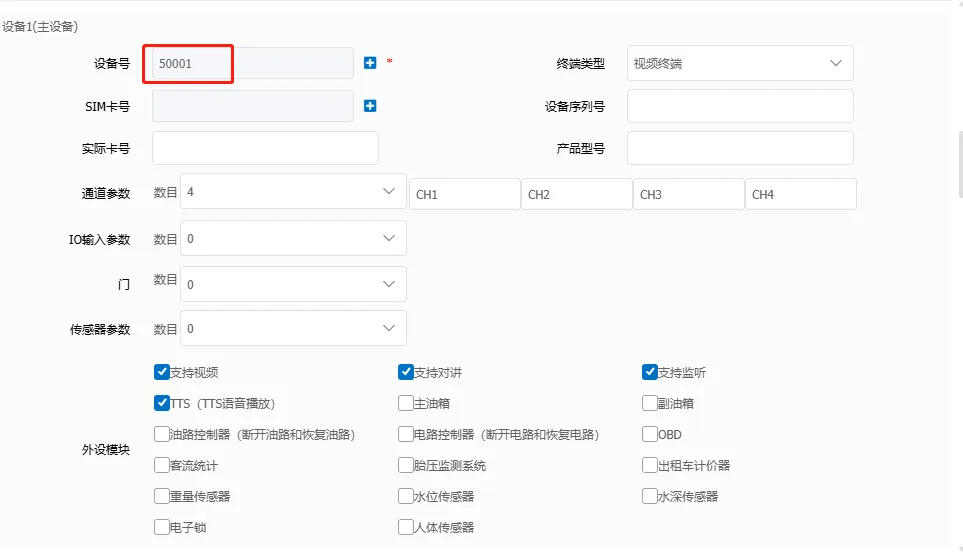

这里就完成了一级公司和车辆添加,使用“test”一级总账户登入可以看到添加的所有车辆
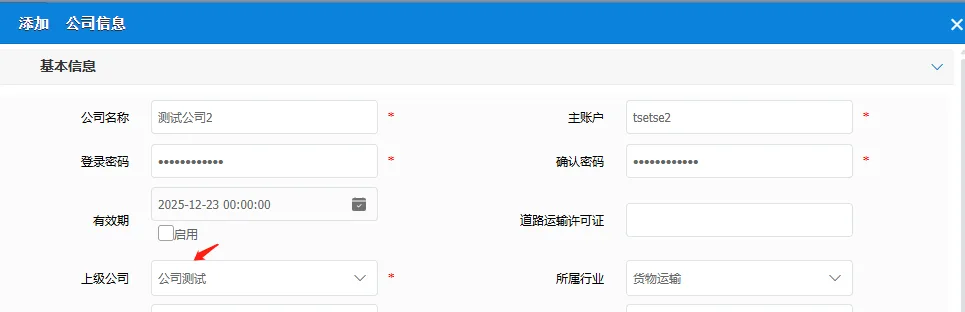
- 添加子公司 重复上面2添加公司的步骤添加子公司,在选择上级公司点击刚添加好的总公司保存即可
8、添加子用户
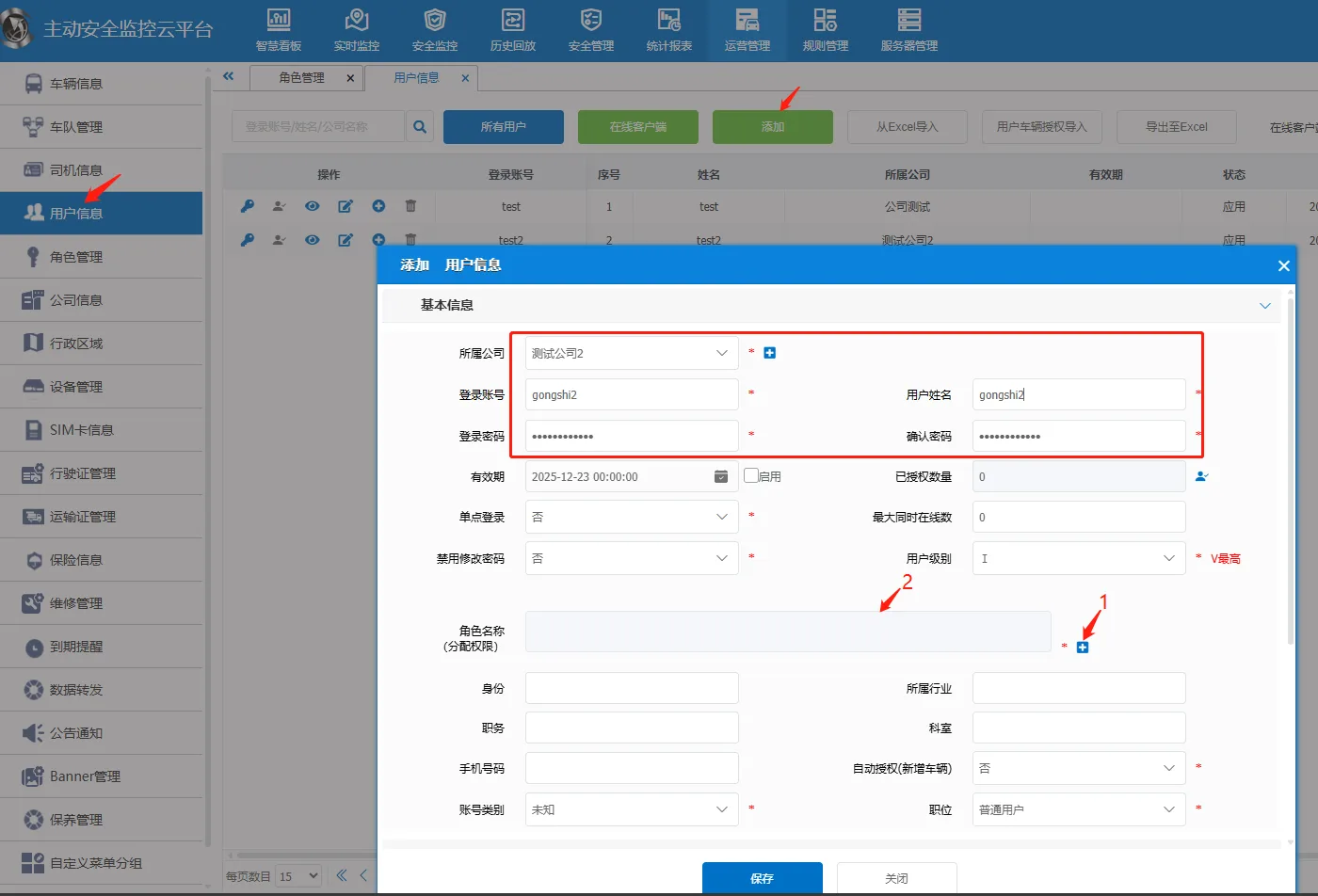
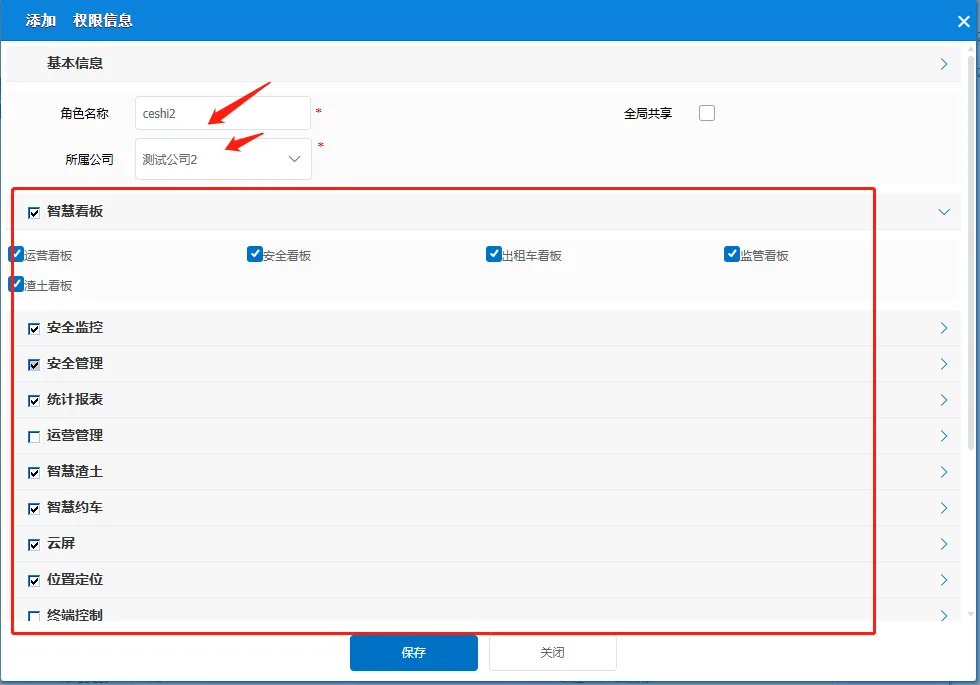
点击用户信息>>>添加,填入所属公司、子用户账户和密码等一些带红星必填项 点击角色名称输入框右边的“+”号来添加角色,填入角色名称、勾选一些根据实际情况需要的权限,确认保存 这里就完成子用户添加同时完成角色添加,如果点击输入框会进入关联角色信息菜单,这个时候要先去角色关联菜单新建一个角色信息才能关联

9、子用户车辆授权
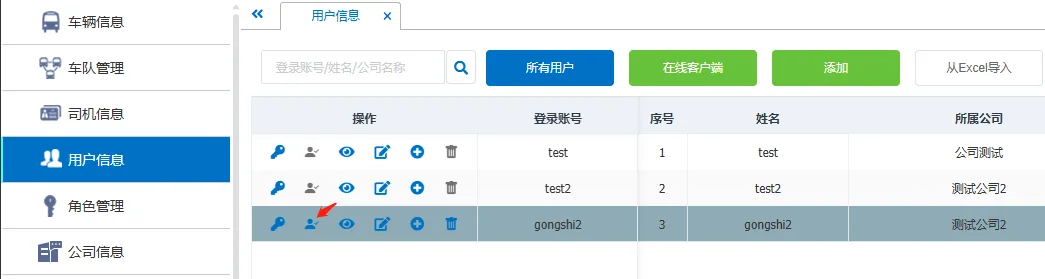
在用户信息菜单列表界面,点击需要授权的子用户 人形图标来到授权车辆列表,选择需要授权的车辆点击复选框勾选 在点击授权或者点击右边的人形图标授权,这个时候就完成此用户的车授权,重新登入此账户可以看到授权的车辆
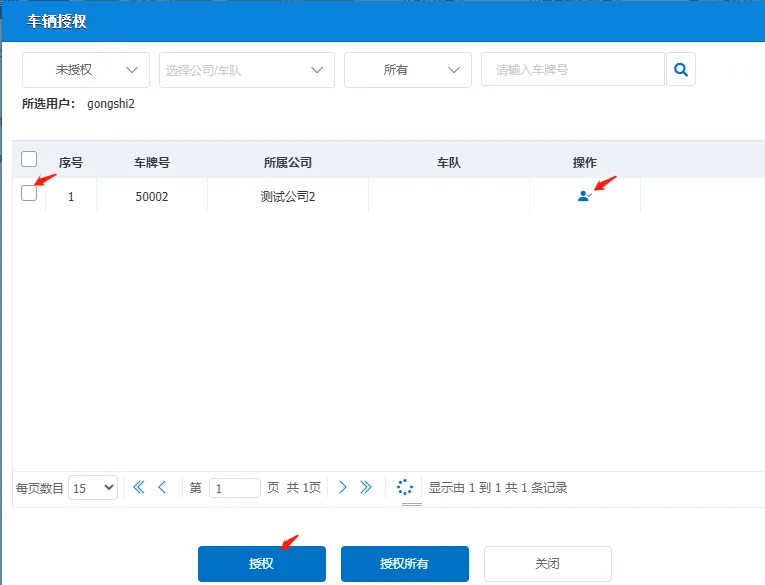
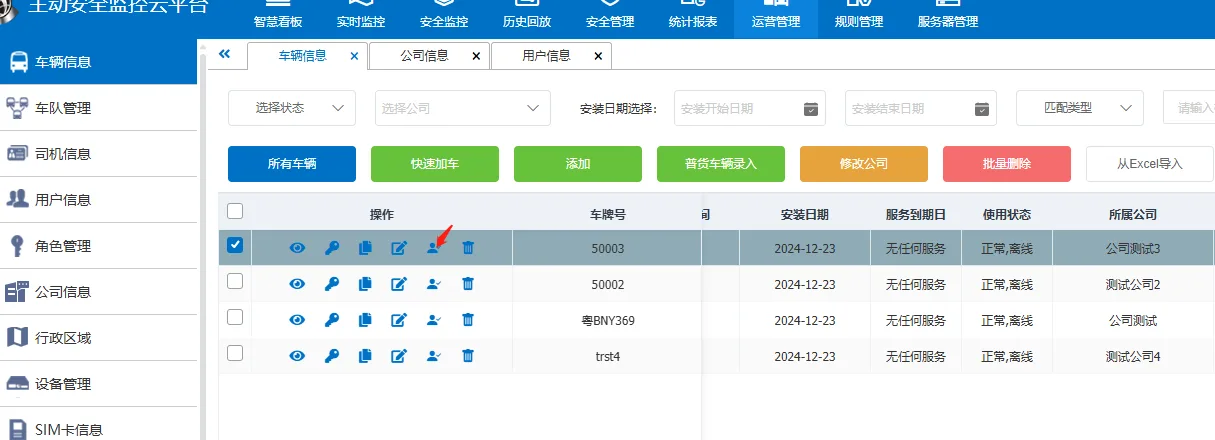
也可以在车辆信息菜单里点击车辆中间的人形图标授权或取消授权公司