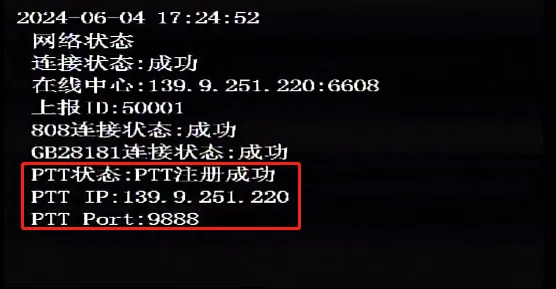
前提条件:
- 设备网络能正常上网,例如:4G拨号成功出网 or 有线网络路由出网 or WiFi连接成功出网,参考"功能使用">>>"网络功能"文章介绍!
- 可以使用的遥控、正常显示显示屏
操作步骤:
1.登入菜单
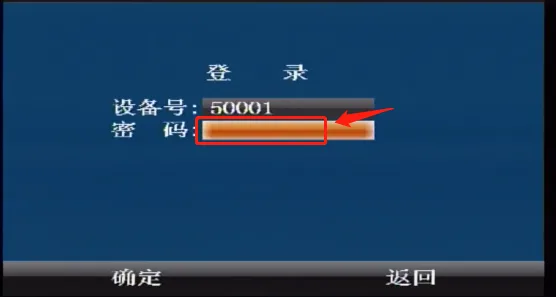
遥控按中间"ENTER"确认键来到登入界面,输入默认管理员密码 "999999"
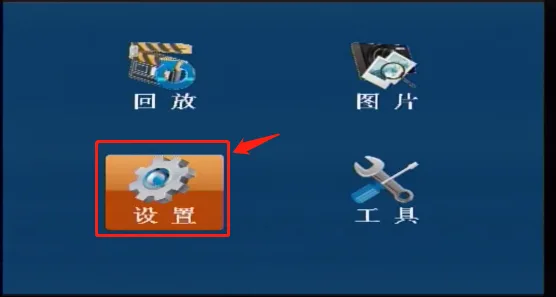
在一级菜单界面遥控按方向键移动到"设置"按钮,遥控按中间"ENTER"确认键进入二级"设置"菜单
在二级"设置"菜单界面遥控按方向右键移动到"网络设置"按钮,遥控按中间"ENTER"确认键进入三级"网络设置"菜单

2. 填入PTT参数
在三级"网络设置"菜单界面遥控按方向右键移动到"PTT"界面,遥控按中间"ENTER"确认键进入"PTT"菜单修改状态
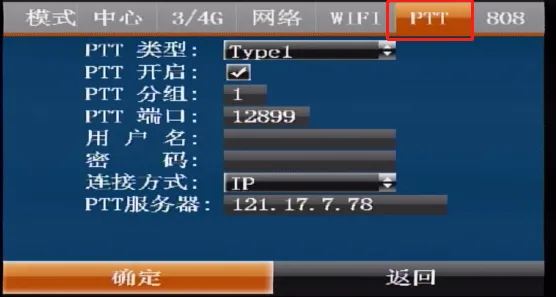
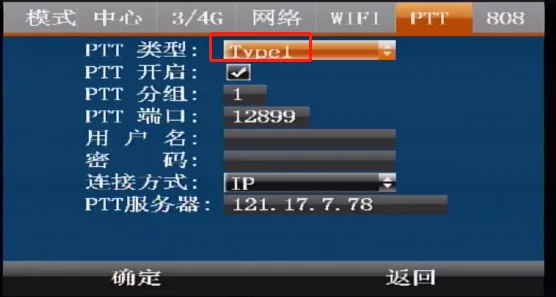
在修改状态下按方向下键来到”PTT类型”选择框选择注册PTT平台类型:
"Type1"指的是CMSV7 PTT平台
"Type2"指的是 冰恒 PTT平台
"Type3"指的是Citops PTT平台
3. 注册CMSV7 PTT平台
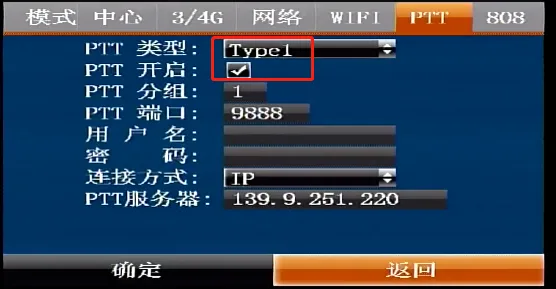
选择PTT 类型"Type1",开启使能复选框,注册平台其他参数绑定CMSV7协议注册上线一致,参考注册CMSV7平台文章。
4. 注册冰恒 PTT平台
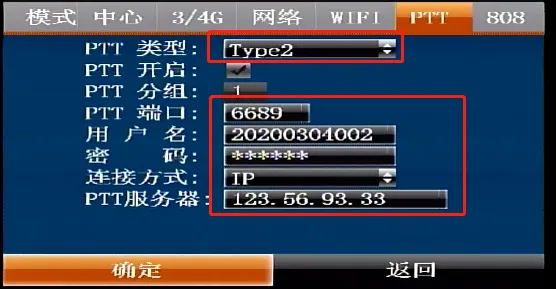
选择PTT 类型"Type2",填入"PTT端口" "用户名" "密码" "连接方式IP或域名" "PTT服务器地址" ,确认保存。
5. 注册Citops PTT平台
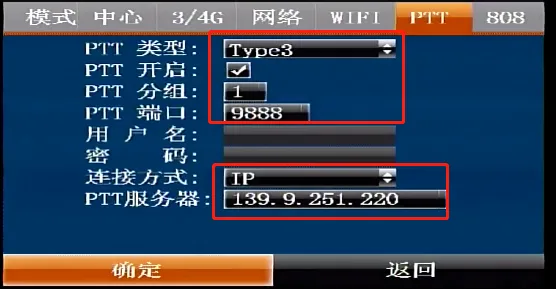
选择PTT 类型"Type3",开启使能复选框,填入"PTT分组" "PTT端口" "连接方式IP或域名" "PTT服务器地址" ,确认保存。
按遥控方向键右下角的”RETURN”返回键三次来到设备实时预览主界面,再次按方向右键三次来到”网络状态”界面 可以查看PTT平台是否注册成功