前提条件:
- 设备和电脑在同一个局域网段下,电脑能ping通设备本地IP地址
操作步骤:
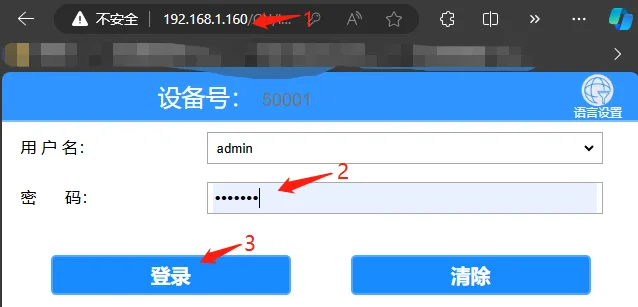
打开电脑游览器输入设备本地网络IP地址,填入登入密码"Adm_123" 点击"登入" ,设备本地网络IP地址查看参考”功能使用”>>>”网络功能”文章介绍
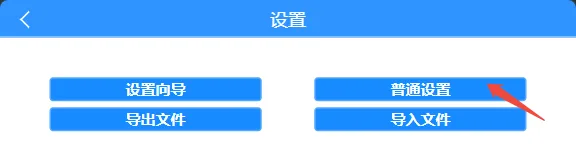
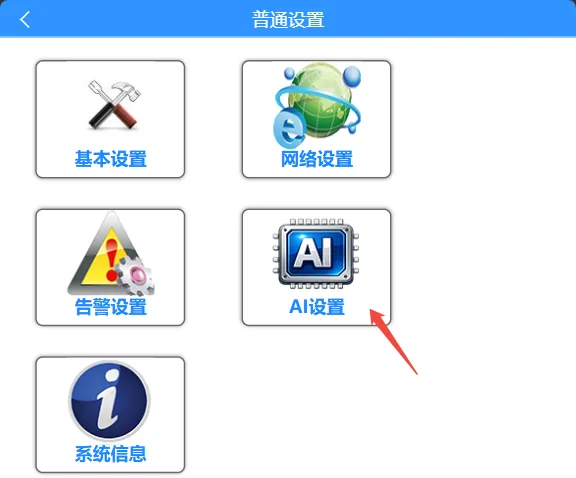
点击"普通设置">>>"AI设置"来到主动安全AI功能配置界面
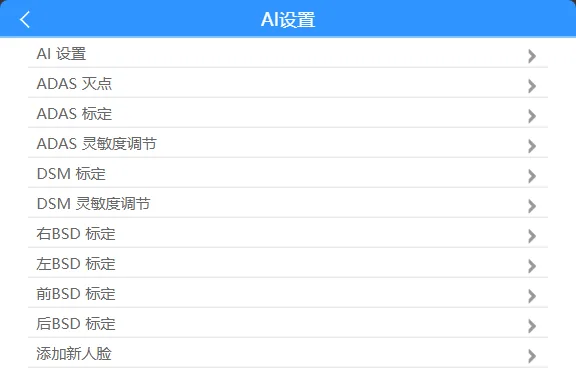
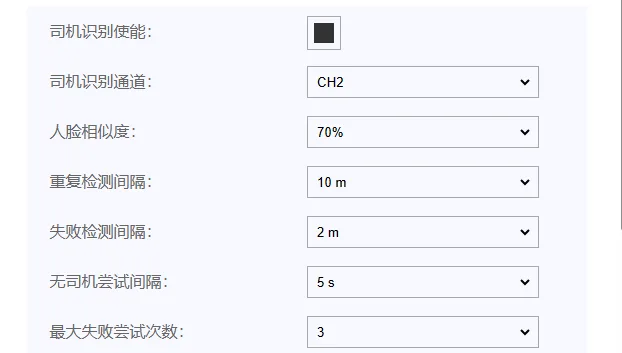
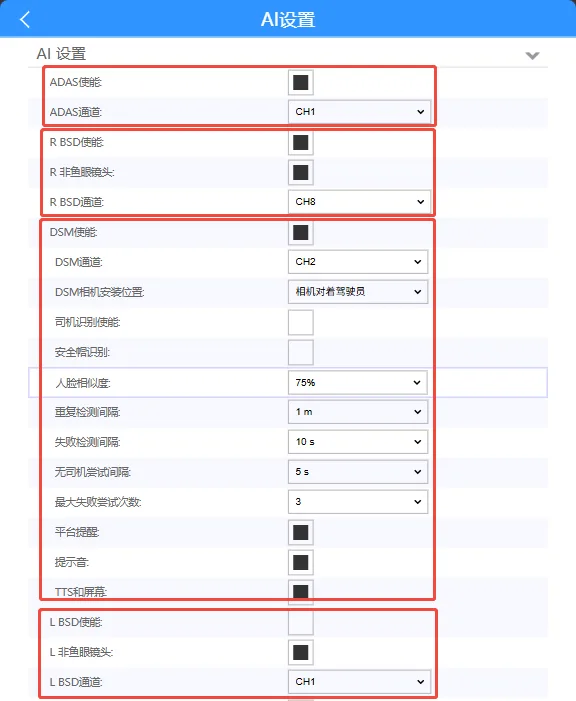
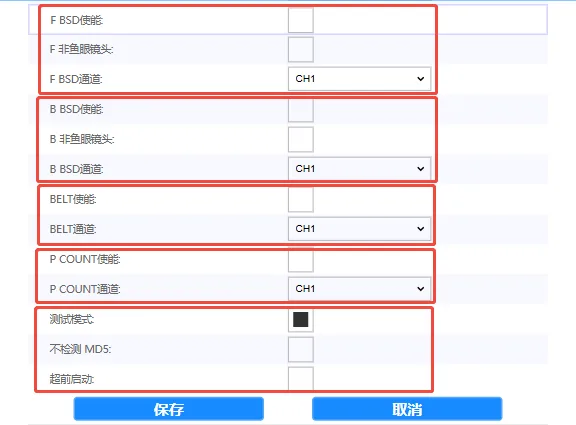
点击“AI设置”栏,这里分别有 ADAS、R BSD、DSM、安全帽、司机人脸识别、L BSD、F BSD、B BSD功能开启和关联通道、测试模式、MD5校验、超前启动等相关参数配置,根据需要配置开启保存使用。具体功能介绍参考 主动安全AI 本地WEB配置 文章介绍
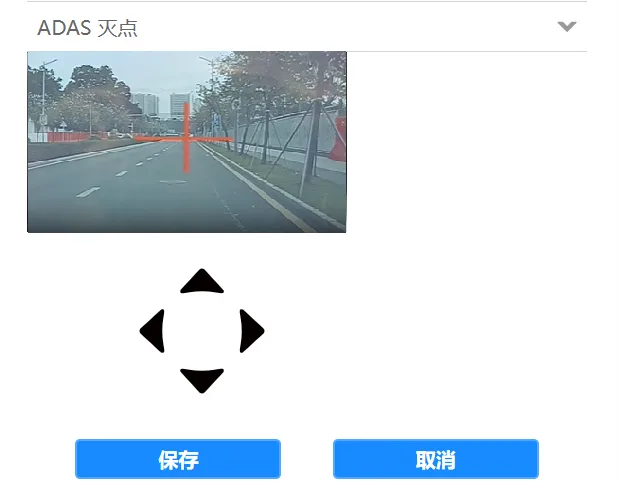
点击"ADAS灭点"栏 ,这里配置主动安全 ADAS灭点标定功能,点击方向键移动红十字架位置到ADAS镜头正前方天际线位置,点击保存完成灭点标定
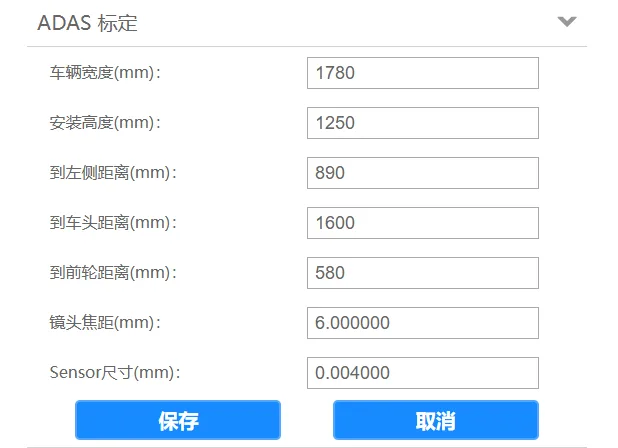
点击"ADAS标定"栏,这里配置主动安全ADAS镜头相关参数标定功能,根据实际装车测量数据填入保存完成参数标定
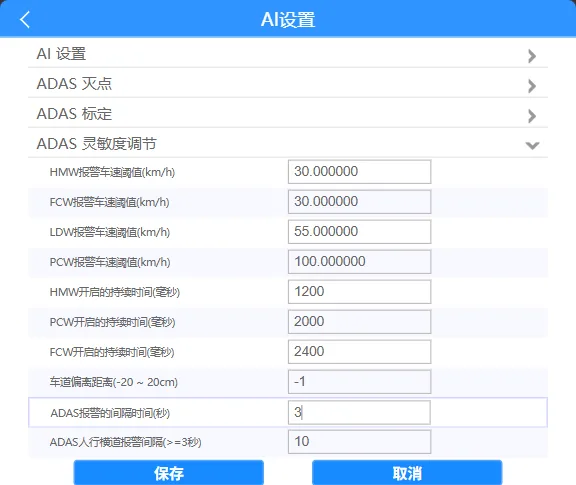
点击"ADAS灵敏度调节"栏,这里配置主动安全ADAS各个类型报警的灵敏度阈值和间隔
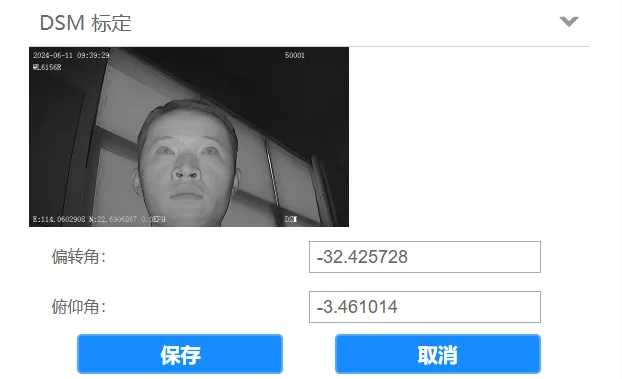
点击"DSM标定"栏,这里配置主动安全DMS校准功能,驾驶员根据平时开车坐姿 正视前方点击保存完成标定
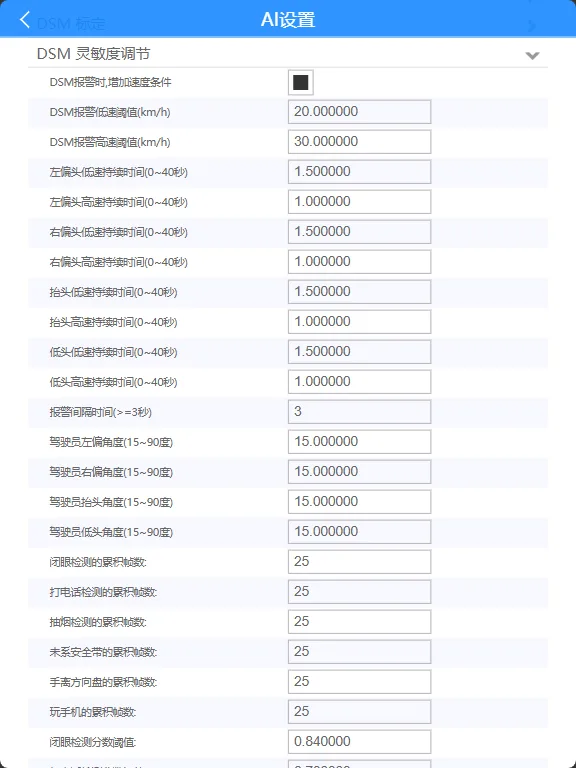
点击"DSM灵敏度调节"栏,这里配置主动安全DMS各个类型报警的灵敏度阈值和间隔
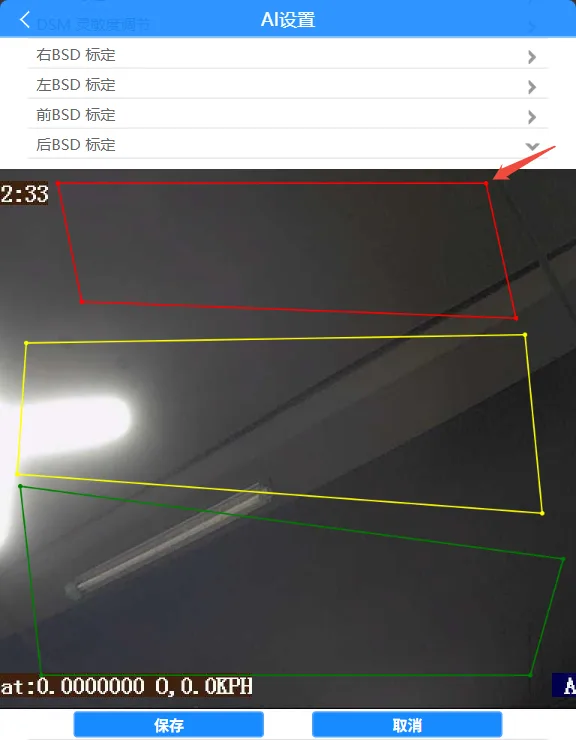
下面四栏"右BSD""左BSD""前BSD""后BSD"配置主动安全BSD相关标定功能,分为3个区域等级,点击线条4个角即可拖动方块移动调整到想要框住的画面范围,点击保存完成标定
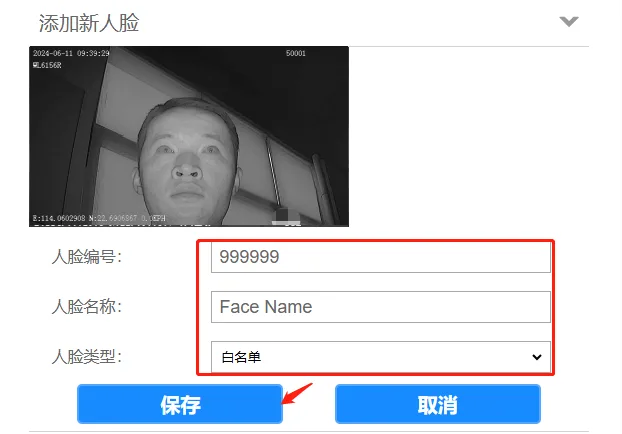
点击"添加新人脸"栏,这里用于司机人脸功能添加人脸,配套第一项“AI设置”>>>"司机人脸识别"功能使用,驾驶员根据平时开车坐姿 正视前方点击保存完成人脸添加