一、提示音批量导入
点击此处“upaudios.tar.gz”压缩包下载到本地,双击两次打开压缩包,可以看到里面有很音频文件。
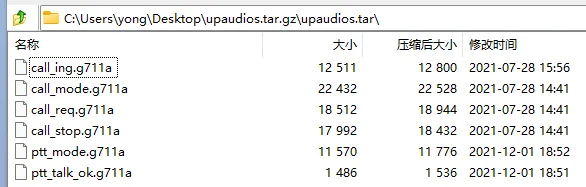
删除不需要的音频文件和复制拖入进来需要导入的音频文件,关闭压缩包保存重新压缩,此时升级压缩包制作完成。 音频文件获取和定义说明参考提示音定制说明
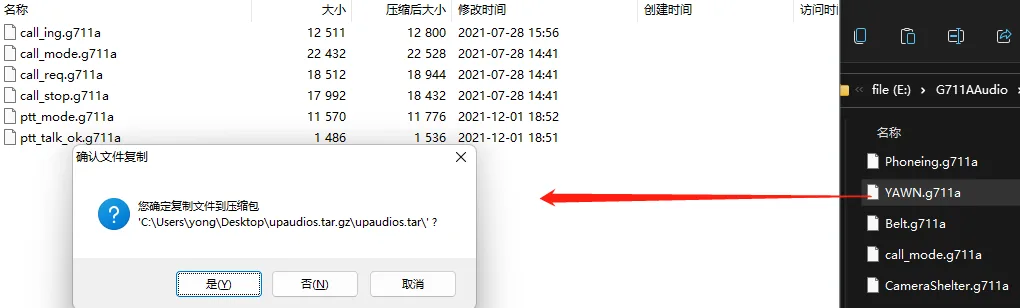
- 导入设备
3.1 远程导入
登入平台客户端使用在线升级功能升级此压缩包,方法参考 固件升级方式 文章 远程升级步骤
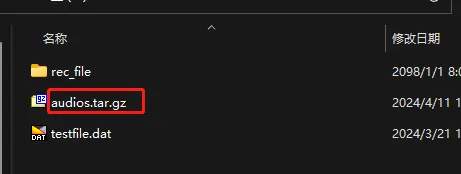
注意:文件命名必须是“audios.tar.gz”结尾,最好不要更改文件名称保持下载时候一致,如图:

3.2 本地导入
取出在设备已使用的SD卡或硬盘插入电脑,打开第一分区根目录拷贝此压缩包放入,方法参考 固件升级方式 文章 本地升级步骤
注意:文件命名必须是“audios.tar.gz”,下载下来的压缩包需要去除"up"字母重新命名。
- 重启设备,设备再次开机后会快速导入完成
二、提示音批量删除
点击此处“delaudios.tar.gz”压缩包下载到本地,双击两次打开压缩包,可以看到VoiceFilesDiff.xml文件
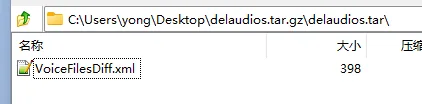
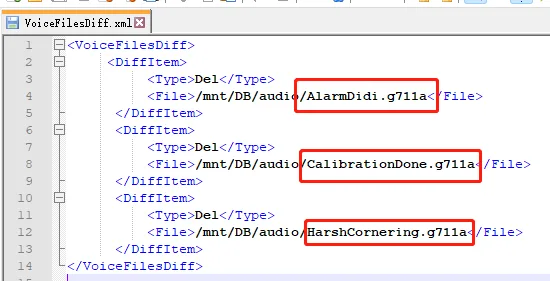
打开此文件填入需要删除的音频文件完整名称,如下图,保存后关闭文件重新压缩,此时删除包制作完成。
注意:文件命名必须是“audios.tar.gz”结尾,最好不要更改文件名称保持下载时候一致。
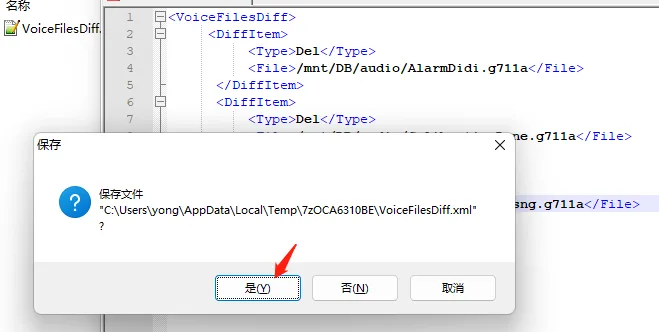
- 保存后删除压缩包制作完成,在平台操作远程升级在重启设备
3.1 远程导入
登入平台客户端使用在线升级功能升级此压缩包,方法参考 固件升级方式 文章 远程升级步骤
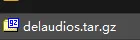
注意:文件命名必须是“audios.tar.gz”结尾,最好不要更改文件名称保持下载时候一致,如图:
3.2 本地导入
取出在设备已使用的SD卡或硬盘插入电脑,打开第一分区根目录拷贝此压缩包放入,方法参考 固件升级方式 文章 本地升级步骤
注意:文件命名必须是“audios.tar.gz”,下载下来的压缩包需要去除"del"字母重新命名。
- 重启设备,设备再次开机后会快速删除文档填入的音频文件。
三、提示音批量查询
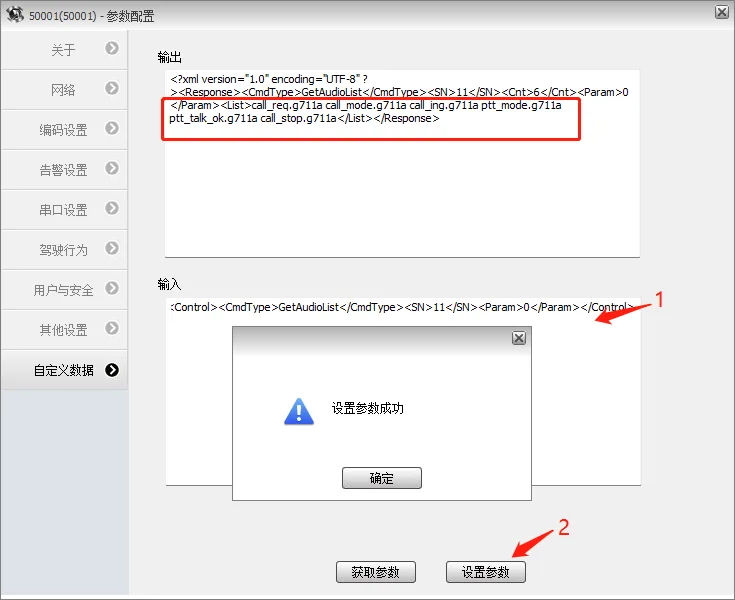
登入平台客户端,选择在线设备点击参数配置,客户端参数配置方法参考通天星客户端插件在线配置工具
发送下列查询命令,输出窗口返回设备以存在的音频文件名称。
<Control><CmdType>GetAudioList</CmdType><SN>11</SN><Param>0</Param></Control>
<!-- <Param>0</Param>代表查询第0-30个音频文件,<Param>1</Param>代表查询第31-60个音频文件 -->