前提条件
遥控配置:
- 可使用的遥控、正常显示显示屏
- 配套网口转接线、网线
- 可使用的IPC摄像头
Mxc_Config工具配置:
- 配套网口转接线、网线、带网口的电脑
- 或者设备带WiFi且连接在同一局域网电脑可ping通设备WiFi IP地址
- 可使用的IPC摄像头
说明:
- 必须先获取到连接访问IPC摄像头必要信息:
访问IPC摄像头 IP地址
IPC摄像头支持且开启了onvif协议,可通过电脑直连IPC摄像头使用游览器访问IPC IP地址确认
IPC摄像头 onvif协议认证用户名、密码,可以查看IPC摄像头标签或询问IPC厂家了解,如果没有这项参数可不填
- 设备本地网络IP地址必须和IPC摄像头 IP地址是同一网段且不冲突,设备本地网络IP地址可通过遥控显示屏查看或工具搜索显示(一般情况下设备默认IP是43或1段)
操作步骤
使用遥控器显示屏菜单配置
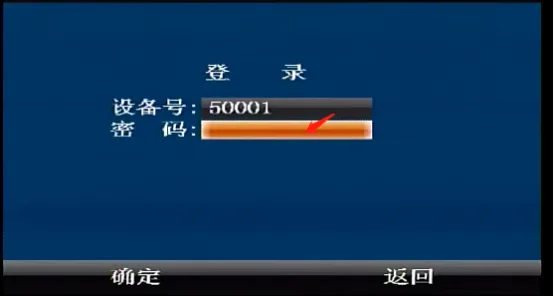
按遥控器【ENTER】键进入登录界面,输入密码“999999”,自动登录主菜单
在主菜单界面选择【设置】,按“ENTER”键进入设置界面

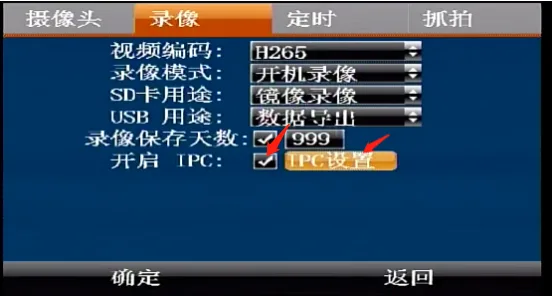
在【设置】界面选择【录像设置】,按“ENTER”键进入录像设置界面

在【录像设置】界面勾选开启IPC 复选框
选择【IPC设置】进入IPC设置界面,可根据需要是否开启AHD+IPC摄像头混合模式,选择接入IPC摄像头数量,填入IPC摄像头连接认证用户名和密码,分别填入各个IPC摄像头 IP地址,确认保存重启生效。
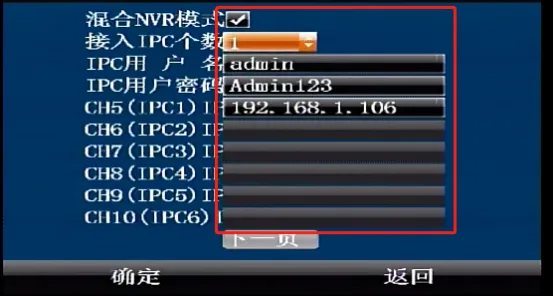
ps:如果需要接入多个IPC摄像头请把各个IPC摄像头访问IP地址必须是一个IP段,例如192.168.1.100,192.168.1.101
使用Mxc_Config工具配置
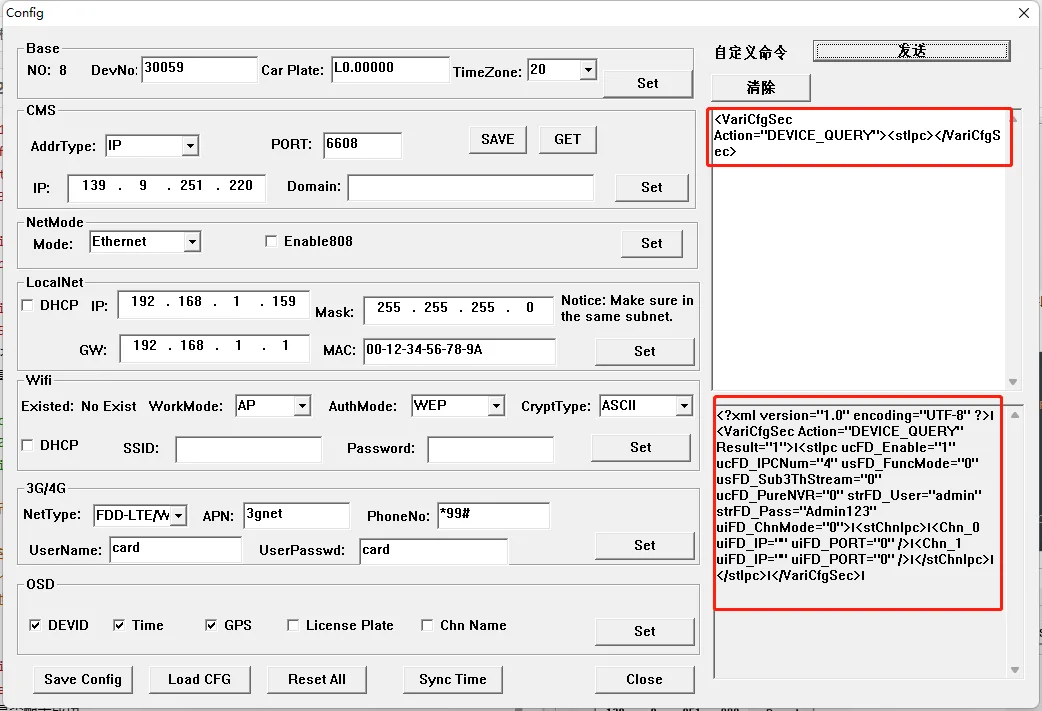
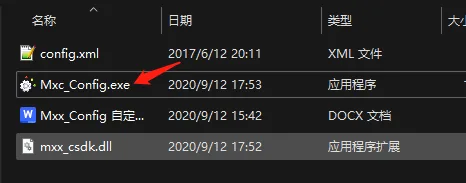
点击下载MmxConfig配置工具,解压安装后点击“Mxc_Config” 打开工具
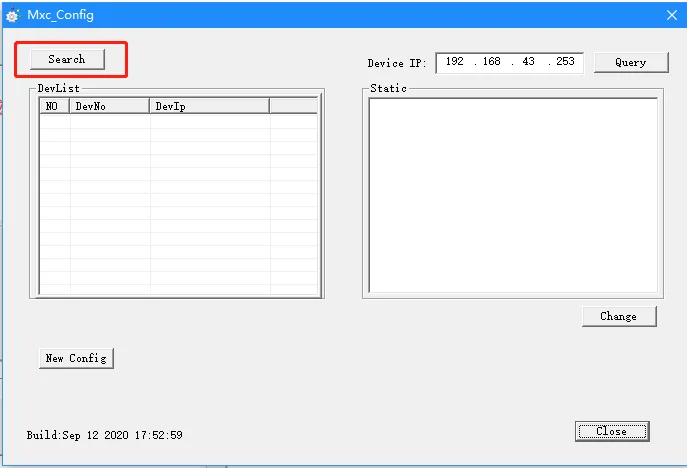
点击Search搜索局域网内设备
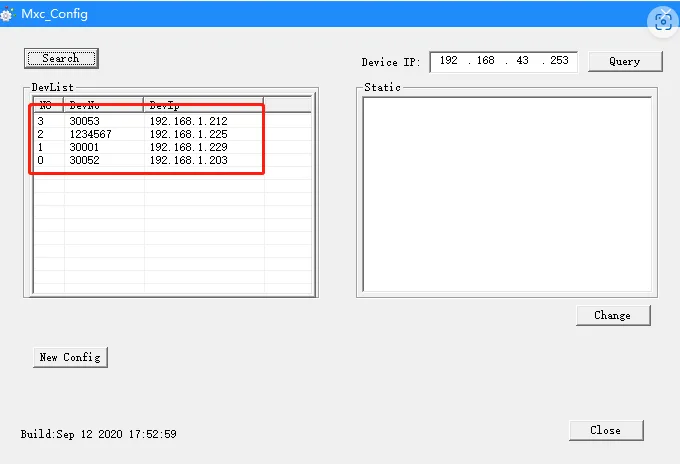
点击需要配置的设备
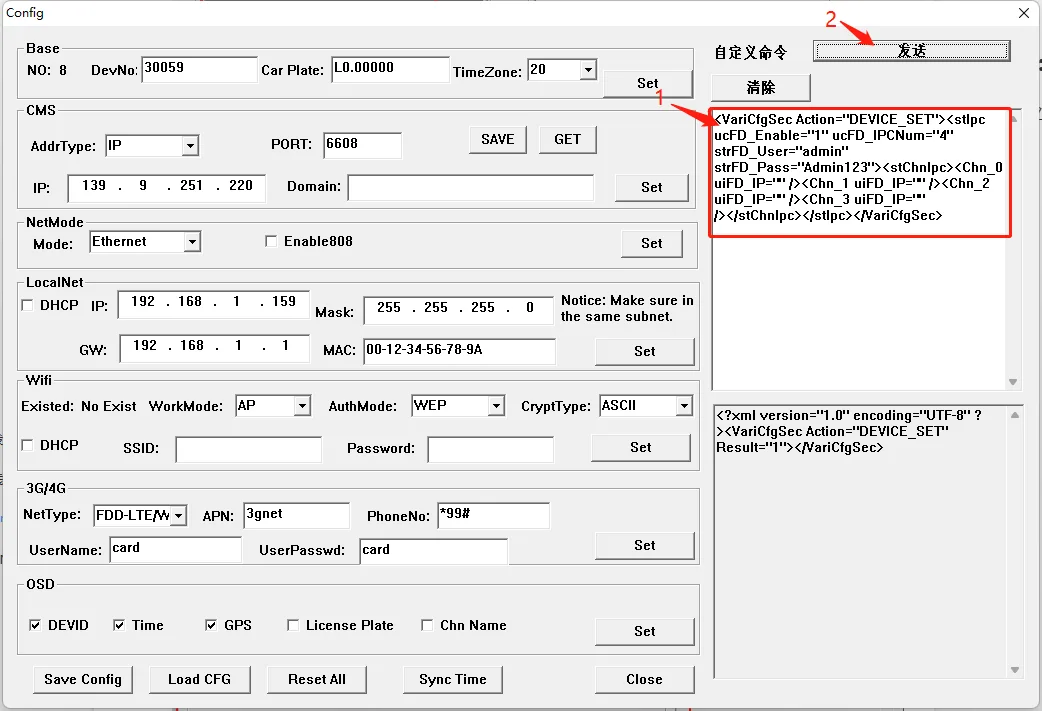
在输入框复制下面参数到电脑上,可用记事本方式打开编辑修改对应字段,字段含义可查看下面参数注释,修改完后复制完整指令到工具输入框,参数注释内容可以不用复制,点击发送。
<VariCfgSec Action="DEVICE_SET"><stIpc ucFD_PureNVR ="1" ucFD_Enable="1" ucFD_IPCNum="4" strFD_User="admin" strFD_Pass="Admin123"><stChnIpc><Chn_0 uiFD_IP="" /><Chn_1 uiFD_IP="" /><Chn_2 uiFD_IP="" /><Chn_3 uiFD_IP="" /></stChnIpc></stIpc></VariCfgSec>
参数注释: ucFD_PureNVR ="1" 表示纯IPC模式,0 IPC+AHD混合模式 ucFD_Enable="1" 表示开启IPC功能,0则表示关闭IPC功能; ucFD_IPCNum="4" 表示启用4个IPC通道; strFD_User="admin" 表示用admin这个用户名来访问IPC; strFD_Pass="Admin123" 表示用Admin123这个密码来访问IPC; Chn_0 uiFD_IP="" 这里填入对应的IPC的IP地址,Chn_0表示配置第一个IPC通道的图像,Chn_1表示第二个IPC,以此类推
- 复制下面查询命令查看刚刚配置的IPC参数是否配置成功,确认后重启设备生效。
<VariCfgSec Action="DEVICE_QUERY"><stIpc></VariCfgSec>